XMP vs. EXPO: qual a diferença e como ativar na BIOS
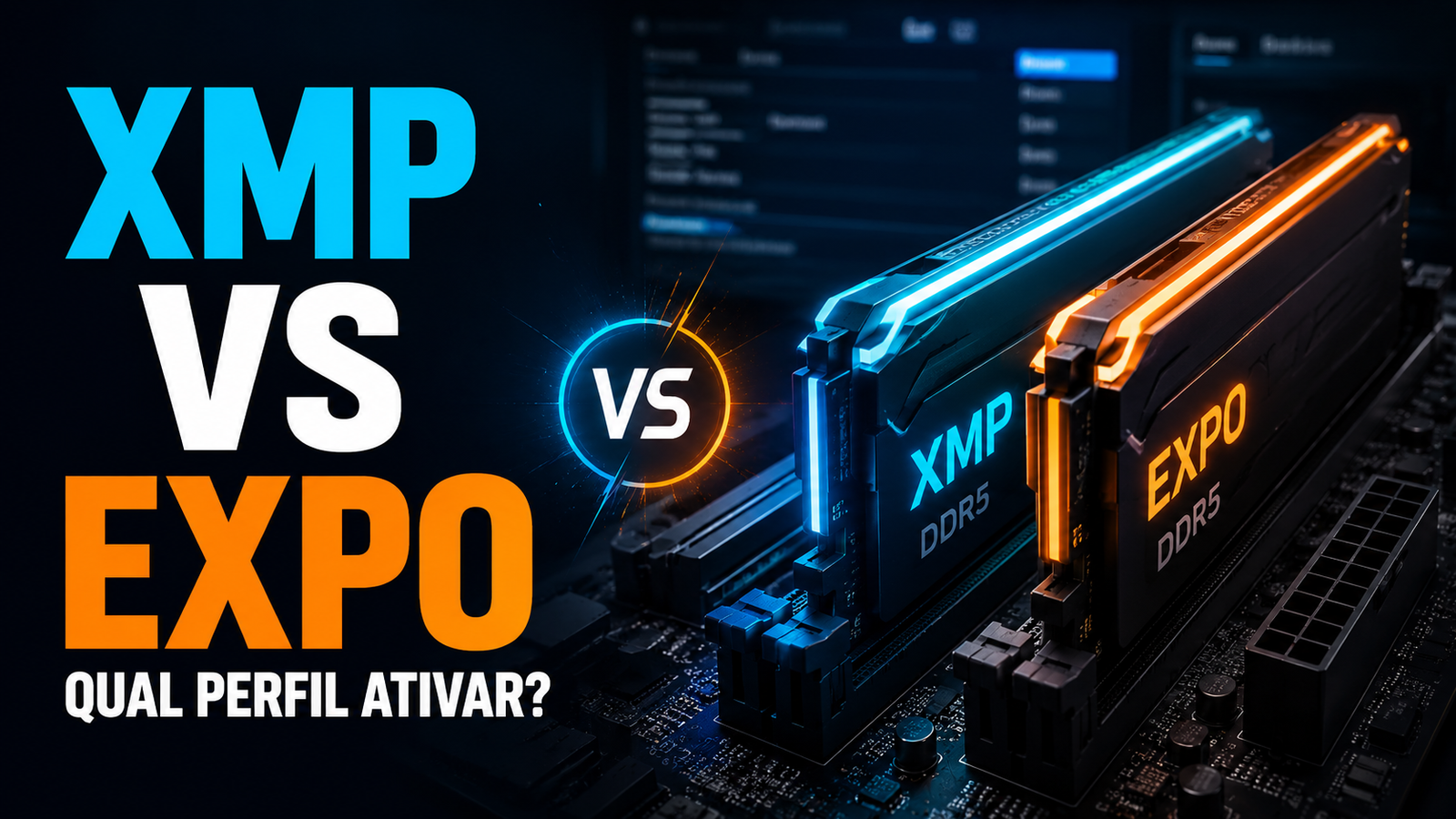
Ao instalar uma memória DDR4 ou DDR5, é comum descobrir que ela está funcionando abaixo da velocidade anunciada na embalagem. Isso não significa necessariamente que o produto está com defeito. Para atingir a frequência e os timings de desempenho, pode ser necessário ativar um perfil XMP ou EXPO na BIOS da placa-mãe.
O Intel XMP e o AMD EXPO armazenam configurações predefinidas de frequência, latência e tensão no próprio módulo de memória. Ao ativar o perfil, a placa-mãe aplica esses parâmetros automaticamente, sem exigir que o usuário ajuste cada valor de forma manual.
A principal diferença é a plataforma para a qual cada padrão foi criado: o XMP foi desenvolvido pela Intel e funciona com DDR4 e DDR5 compatíveis; o EXPO foi desenvolvido pela AMD para memórias DDR5 otimizadas para processadores Ryzen no soquete AM5. Entretanto, eles não são completamente exclusivos. Algumas placas conseguem utilizar um kit XMP em plataforma AMD ou um kit EXPO em plataforma Intel, desde que haja suporte na BIOS.
Resposta rápida: use XMP em uma plataforma Intel quando a memória e a placa-mãe forem compatíveis. Em um computador AMD Ryzen AM5, prefira um kit EXPO. Se a memória possuir apenas o outro padrão, consulte a lista de compatibilidade da placa-mãe antes de ativar DOCP, A-XMP ou opção equivalente.
XMP vs. EXPO: resumo das diferenças
| Característica | Intel XMP | AMD EXPO |
|---|---|---|
| Significado | Extreme Memory Profile | Extended Profiles for Overclocking |
| Desenvolvedor | Intel | AMD |
| Plataforma principal | Computadores com processadores Intel | Ryzen com soquete AM5 |
| Tipo de memória | XMP 2.0 para DDR4; XMP 3.0 para DDR5 | DDR5 |
| O que configura | Frequência, timings e tensão | Frequência, timings e tensão |
| Ativação | BIOS/UEFI | BIOS/UEFI |
| É overclock? | Sim | Sim |
| Pode funcionar na plataforma concorrente? | Em algumas placas AMD | Em algumas placas Intel |
| Melhor escolha | Kit validado para placa-mãe e processador Intel | Kit validado para placa-mãe e processador AMD AM5 |
Na prática, o perfil mais indicado é aquele suportado pelo conjunto formado por memória, placa-mãe e processador. A frequência máxima não depende apenas dos módulos de RAM.
Por que a memória não funciona na velocidade anunciada?
Quando o computador é iniciado pela primeira vez, a placa-mãe normalmente escolhe uma configuração conservadora armazenada no SPD da memória. Esse modo segue padrões de compatibilidade e prioriza a inicialização segura.
Um kit vendido como DDR5-6000, por exemplo, pode começar funcionando em uma velocidade inferior. Os 6000 MT/s representam o perfil de desempenho validado pelo fabricante do kit, não uma garantia de que qualquer placa-mãe e processador conseguirão usar essa configuração automaticamente.
Para alcançar a especificação anunciada, o usuário pode precisar ativar XMP ou EXPO. Mesmo assim, o resultado depende de:
- Controlador de memória integrado ao processador.
- Modelo e versão da BIOS da placa-mãe.
- Quantidade e capacidade dos módulos.
- Uso de dois ou quatro pentes.
- Qualidade do kit e dos chips de memória.
- Frequência e timings selecionados.
Se você ainda está escolhendo os módulos, consulte qual memória RAM comprar em 2026 e entenda o que é memória RAM e qual a quantidade ideal.
O que é Intel XMP?
XMP, sigla de Intel Extreme Memory Profile, é uma tecnologia criada para carregar perfis de desempenho predefinidos em memórias compatíveis. Esses perfis permitem que a RAM funcione acima das configurações padrão de fábrica da plataforma.
Segundo a Intel, o XMP utiliza perfis previamente testados para ajustar automaticamente a memória DDR4 ou DDR5. A tecnologia é considerada overclock porque aplica frequência, timings e tensão além da configuração padrão.
XMP 2.0 e XMP 3.0
As duas versões mais conhecidas são:
- XMP 2.0: associado principalmente às memórias DDR4 e suporta dois perfis.
- XMP 3.0: desenvolvido para DDR5 e suporta até cinco perfis, sendo três definidos pelo fabricante e dois regraváveis pelo usuário em módulos compatíveis.
O XMP 3.0 também adiciona controles de tensão no módulo e mais possibilidades de personalização. Isso não significa que todo kit terá cinco opções disponíveis: a quantidade de perfis depende da memória e da implementação da placa-mãe.
O que é AMD EXPO?
EXPO significa AMD Extended Profiles for Overclocking. A tecnologia foi desenvolvida para facilitar o overclock de memórias DDR5 em plataformas Ryzen com soquete AM5.
Assim como o XMP, o EXPO armazena frequência, timings e tensão validados pelo fabricante do kit. Ao ativá-lo, a BIOS aplica a configuração automaticamente.
A AMD mantém uma lista de memórias testadas que informa se cada kit utiliza EXPO, EXPO com latência ultrabaixa ou compatibilidade com XMP. Isso mostra que um sistema AMD pode reconhecer determinados kits XMP, mas a compatibilidade deve ser verificada para a combinação específica.
Para entender se a nova geração de memória faz sentido no seu computador, veja também: DDR5 vale a pena em 2026?
XMP e EXPO são a mesma coisa?
Eles cumprem uma função parecida, mas não são exatamente iguais. Os dois carregam perfis de overclock da memória, porém usam padrões de validação e informações voltadas para plataformas diferentes.
O XMP é mais antigo e está presente em muitos kits DDR4 e DDR5. O EXPO surgiu com a plataforma AMD AM5 e foi pensado para DDR5 em processadores Ryzen.
Um kit pode oferecer:
- Somente perfil XMP.
- Somente perfil EXPO.
- Perfis XMP e EXPO no mesmo produto.
- Perfil reconhecido por uma tecnologia de conversão da placa-mãe, como DOCP.
Por isso, não escolha a memória apenas pela frequência. Confirme o padrão do perfil, a lista QVL e as especificações da placa-mãe.
XMP funciona em processador AMD?
Pode funcionar, dependendo da placa-mãe e da memória. Algumas placas AMD leem o perfil XMP por meio de opções chamadas DOCP, A-XMP ou outro nome definido pelo fabricante.
O funcionamento, porém, não é garantido para qualquer kit. Uma memória XMP pode iniciar na frequência anunciada em uma placa AMD, precisar de uma velocidade menor ou não permanecer estável.
Em um novo PC Ryzen AM5, a escolha mais simples costuma ser um kit EXPO presente na lista de compatibilidade da placa-mãe. Se você já possui uma memória XMP, consulte o manual e a QVL antes de comprar outro kit.
EXPO funciona em processador Intel?
Também pode funcionar em algumas placas recentes, especialmente quando o kit oferece os dois padrões ou a BIOS consegue interpretar o perfil. Em determinadas placas ASUS para plataformas Intel, por exemplo, um kit EXPO pode aparecer como DOCP.
Ainda assim, a solução mais previsível para um computador Intel é usar memória XMP validada para a placa-mãe. O suporte real depende da versão da BIOS, do processador e do módulo.
Para comparar as plataformas antes de montar o computador, leia Intel ou AMD: qual processador vale mais a pena?
Ativar XMP ou EXPO vale a pena?
Na maioria dos computadores compatíveis, vale a pena testar o perfil porque ele permite que a memória entregue a frequência e a latência para as quais foi vendida. Sem o perfil, um kit rápido pode trabalhar em uma configuração mais lenta.
Os ganhos variam conforme o uso:
- Jogos limitados pelo processador: podem apresentar melhora no FPS médio e, principalmente, nos menores valores de FPS.
- Vídeo integrado: costuma se beneficiar mais de memória rápida, pois a GPU integrada utiliza a RAM do sistema.
- Compactação, renderização e criação: algumas tarefas respondem ao aumento de largura de banda.
- Uso comum: navegação e edição de documentos podem apresentar pouca diferença perceptível.
Não existe uma porcentagem universal de melhoria. Em um jogo limitado pela placa de vídeo, trocar DDR5-4800 por DDR5-6000 pode gerar um ganho pequeno. Em outro cenário, especialmente com vídeo integrado ou alta taxa de quadros, a diferença pode ser maior.
XMP e EXPO são seguros?
Os perfis são mais simples e previsíveis do que configurar frequência, timings e tensão manualmente. Mesmo assim, continuam sendo overclock e não garantem estabilidade em qualquer combinação de peças.
Problemas possíveis incluem:
- Computador reiniciando durante a inicialização.
- Tela preta enquanto a memória é treinada.
- Erros em jogos e aplicativos.
- Tela azul ou reinicializações aleatórias.
- Arquivos corrompidos em casos de instabilidade persistente.
- Necessidade de limpar o CMOS para restaurar a BIOS.
Intel e AMD classificam esses perfis como overclock. A AMD informa que operar processador ou memória fora de suas especificações publicadas pode afetar a garantia aplicável. As condições também variam entre fabricantes de memória, placas-mãe e computadores montados; consulte as políticas dos seus produtos.
O que verificar antes de ativar XMP ou EXPO
Antes de entrar na BIOS, faça estas verificações:
1. Confirme o perfil disponível na memória
Procure XMP ou EXPO na embalagem, na página do produto ou na ficha técnica. Alguns kits trazem os dois padrões.
2. Consulte a QVL da placa-mãe
A QVL, ou Qualified Vendor List, mostra memórias testadas pelo fabricante da placa-mãe. O kit pode funcionar sem estar na lista, mas a presença na QVL oferece uma referência melhor de compatibilidade.
Confira o código completo do kit, não apenas a marca e a frequência. Um único caractere pode indicar outra capacidade, revisão ou configuração.
3. Verifique o limite do processador e da placa-mãe
A frequência alcançável depende do controlador de memória da CPU e do projeto da placa. Velocidades muito altas podem exigir ajustes adicionais ou funcionar somente com dois módulos.
4. Instale os módulos nos slots corretos
Para dois pentes, muitas placas recomendam os slots A2 e B2, mas o manual é a referência correta. Usar posições inadequadas pode reduzir a estabilidade.
5. Evite misturar kits diferentes
Mesmo dois kits com o mesmo nome podem utilizar chips ou revisões diferentes. Quatro módulos comprados separadamente não possuem a mesma validação de um kit único com quatro pentes.
6. Atualize a BIOS quando necessário
Atualizações podem melhorar compatibilidade, treinamento e estabilidade da memória. Faça o procedimento somente com o arquivo correto e seguindo o manual oficial da placa-mãe.
Veja também o nosso guia completo sobre placa-mãe.
Como ativar XMP ou EXPO na BIOS
Os nomes e menus mudam conforme o fabricante e a versão da BIOS. O procedimento geral é o seguinte:
- Reinicie o computador.
- Pressione Delete ou F2 repetidamente durante a inicialização.
- Entre no modo avançado da BIOS, se necessário.
- Procure a seção de memória, overclock ou ajustes avançados.
- Localize XMP, EXPO, DOCP ou A-XMP.
- Selecione o primeiro perfil padrão disponível.
- Confira a frequência, os timings e a tensão mostrados na tela.
- Salve as alterações, normalmente com F10.
- Confirme e aguarde o computador reiniciar.
Comece pelo perfil principal indicado pelo fabricante. Evite opções com nomes como Tweaked, Enhanced ou High Bandwidth até confirmar que a configuração básica está estável.
Nomes comuns em cada fabricante
| Fabricante da placa-mãe | Onde a opção pode aparecer |
| ASUS | Ai Tweaker ou Extreme Tweaker; XMP, EXPO ou DOCP |
| MSI | OC; A-XMP, XMP ou EXPO |
| Gigabyte | Tweaker; Extreme Memory Profile ou EXPO |
| ASRock | OC Tweaker; Load XMP Setting ou DRAM Profile |
Esses nomes são referências gerais e podem mudar. Consulte o manual específico do seu modelo antes de alterar a BIOS.
O primeiro boot pode demorar depois de ativar o perfil
Depois de mudar a frequência ou os módulos, sistemas DDR5 podem realizar o treinamento da memória. Durante esse processo, a tela pode ficar preta, os LEDs de diagnóstico podem acender e o computador pode reiniciar mais de uma vez.
Não desligue o equipamento imediatamente. Em determinadas configurações, o treinamento pode levar vários minutos. A ASUS informa que, depois de mudanças de memória ou restauração da BIOS, alguns sistemas podem permanecer sem imagem por aproximadamente 5 a 10 minutos enquanto o processo é concluído.
Se o computador continuar sem iniciar depois de um tempo razoável, consulte o manual e siga as etapas de recuperação abaixo.
Como saber se XMP ou EXPO está ativado
Depois de entrar no Windows, verifique a velocidade da memória:
- Pressione Ctrl + Shift + Esc para abrir o Gerenciador de Tarefas.
- Acesse Desempenho.
- Selecione Memória.
- Compare a velocidade exibida com o perfil escolhido na BIOS.
Programas de monitoramento também podem mostrar frequência e timings. Em algumas ferramentas, uma DDR5-6000 aparece com clock próximo de 3000 MHz porque DDR significa Double Data Rate: a memória transfere dados duas vezes por ciclo, resultando em 6000 MT/s efetivos.
Não use apenas o nome comercial do kit como confirmação. Verifique o valor realmente aplicado e teste a estabilidade.
Como testar a estabilidade da memória
O computador iniciar não significa que o perfil está completamente estável. Alguns erros aparecem somente depois de horas de jogo, renderização ou transferência de arquivos.
Faça três tipos de teste:
- Uso cotidiano: abra os programas e jogos que você utiliza normalmente.
- Carga prolongada: execute uma tarefa pesada por tempo suficiente para observar travamentos.
- Teste de memória: utilize uma ferramenta especializada, como o MemTest86, inicializada por um pendrive.
O MemTest86 testa a RAM com diferentes padrões e algoritmos. Qualquer erro deve ser investigado. Desative o perfil e repita o teste para descobrir se a falha aparece apenas com o overclock ou também nas configurações padrão.
Não mantenha uma configuração que produz erros ocasionais. Uma memória aparentemente estável pode corromper arquivos ou causar falhas difíceis de relacionar ao perfil.
O que fazer se o PC não iniciar após ativar XMP ou EXPO
Primeiro, aguarde o treinamento da memória. Se a tela continuar preta e o sistema não completar o POST, siga esta ordem:
1. Desligue e faça uma nova tentativa
Depois de esperar o período de treinamento, desligue o computador corretamente e tente iniciar novamente. Algumas placas realizam tentativas automáticas antes de restaurar uma configuração segura.
2. Use o botão de recuperação da placa-mãe
Alguns modelos possuem Clear CMOS, Safe Boot ou outro recurso de recuperação. Consulte o manual para identificar o botão e o procedimento correto.
3. Limpe o CMOS
Com o computador desligado e fora da tomada, siga o manual para restaurar as configurações padrão da BIOS. O método pode utilizar um botão, jumper ou remoção temporária da bateria.
Limpar o CMOS não apaga arquivos do SSD, mas restaura ajustes como ordem de boot, curvas de ventoinha e perfis de memória.
4. Escolha uma frequência menor
Se o perfil DDR5-6400 não estiver estável, por exemplo, uma configuração inferior pode funcionar. Prefira opções automáticas e frequências suportadas pela plataforma antes de alterar tensão ou timings manualmente.
5. Teste um módulo por vez
Use o slot indicado pelo manual e teste cada pente separadamente. Isso ajuda a identificar um módulo defeituoso, slot problemático ou incompatibilidade com múltiplos pentes.
6. Atualize a BIOS e consulte a QVL
Uma versão mais nova pode melhorar o treinamento de memória. Se o kit não estiver validado, talvez seja necessário usar a frequência padrão ou escolher uma memória compatível.
Se o computador acende e movimenta as ventoinhas, mas continua sem imagem, consulte: PC liga, mas não dá vídeo? Causas e como resolver
É melhor usar perfil automático ou configurar manualmente?
Para a maioria das pessoas, o perfil automático é a melhor escolha. Ele oferece uma configuração testada pelo fabricante da memória e reduz a chance de erro ao preencher dezenas de timings.
O ajuste manual pode melhorar latência ou permitir uma frequência intermediária mais estável, mas exige conhecimento sobre tensão, controlador de memória e testes prolongados.
Não copie configurações de outro computador apenas porque utiliza o mesmo modelo de processador. A qualidade do controlador de memória varia entre unidades, e a placa-mãe também influencia o resultado.
XMP ou EXPO aumenta a temperatura?
O perfil pode elevar a tensão e o consumo da memória, causando algum aumento de temperatura. Em condições normais e com airflow adequado, isso costuma ser administrável.
Frequências muito altas, tensões manuais e gabinetes sem ventilação exigem mais atenção. Alguns módulos possuem sensores térmicos, mas nem toda memória apresenta essa leitura.
Para avaliar o computador inteiro, veja temperatura ideal do processador e da placa de vídeo e o nosso guia de gabinete para PC.
Perguntas frequentes
É obrigatório ativar XMP ou EXPO?
Não. O computador funciona com a configuração padrão, normalmente mais conservadora. O perfil é necessário apenas para utilizar a frequência e os timings de desempenho definidos pelo fabricante do kit.
Qual é melhor: XMP ou EXPO?
Nenhum é universalmente melhor. Para Intel, prefira um kit XMP validado. Para AMD Ryzen AM5, prefira EXPO. Compatibilidade com placa-mãe e processador é mais importante do que o nome do padrão.
Posso ativar XMP em memória DDR4?
Sim, desde que o kit, o processador e a placa-mãe ofereçam suporte. O XMP 2.0 é utilizado amplamente em módulos DDR4.
EXPO funciona com DDR4?
O AMD EXPO foi criado para memórias DDR5 em plataformas Ryzen AM5. Em sistemas AMD com DDR4, o perfil normalmente aparece como XMP, A-XMP ou DOCP, dependendo da placa-mãe.
Por que minha memória DDR5-6000 aparece como 3000 MHz?
Alguns programas mostram o clock real. Como a memória transfere dados duas vezes por ciclo, aproximadamente 3000 MHz corresponde a 6000 MT/s efetivos.
Ativar XMP aumenta o FPS?
Pode aumentar, especialmente em jogos limitados pelo processador, cenários de FPS elevado e computadores com vídeo integrado. O ganho depende do jogo, dos timings e do restante da configuração.
XMP ou EXPO pode causar tela azul?
Sim. Um perfil incompatível ou instável pode causar tela azul, reinicializações e erros em aplicativos. Restaure a configuração padrão e teste a memória para confirmar.
Ativar EXPO pode fazer o PC não dar vídeo?
Pode. O computador também pode ficar temporariamente sem imagem enquanto treina a memória. Se não concluir o POST depois de vários minutos, restaure a BIOS conforme o manual e tente uma frequência menor.
Posso misturar memória XMP com EXPO?
Não é recomendado misturar kits. Mesmo quando o computador inicia, os módulos podem utilizar chips, timings e tensões diferentes. Um kit único com a capacidade desejada oferece maior chance de estabilidade.
Ativar XMP ou EXPO apaga arquivos?
Não diretamente. O perfil altera configurações da memória na BIOS. Porém, uma RAM instável pode causar travamentos e corrupção de dados, por isso é importante realizar testes antes de confiar na configuração.
Conclusão
Na comparação XMP vs EXPO, as duas tecnologias têm o mesmo objetivo principal: permitir que a memória RAM utilize um perfil de desempenho sem configuração manual de frequência, timings e tensão.
Em computadores Intel, o XMP costuma ser a escolha mais adequada. Em plataformas AMD Ryzen AM5, o EXPO oferece uma configuração otimizada para DDR5. Perfis da plataforma concorrente podem funcionar, mas dependem da BIOS e da validação do conjunto.
Antes de ativar, confira a QVL, instale os módulos nos slots corretos e anote as configurações atuais. Depois, aguarde o treinamento da memória e faça testes de estabilidade. Se surgirem erros, volte ao padrão ou utilize uma frequência menor.
Para continuar otimizando o computador, consulte também nossos guias sobre como deixar o PC mais rápido, DDR5 e placa-mãe.



Publicar comentário