PC liga, mas não dá vídeo? 12 causas e como resolver passo a passo
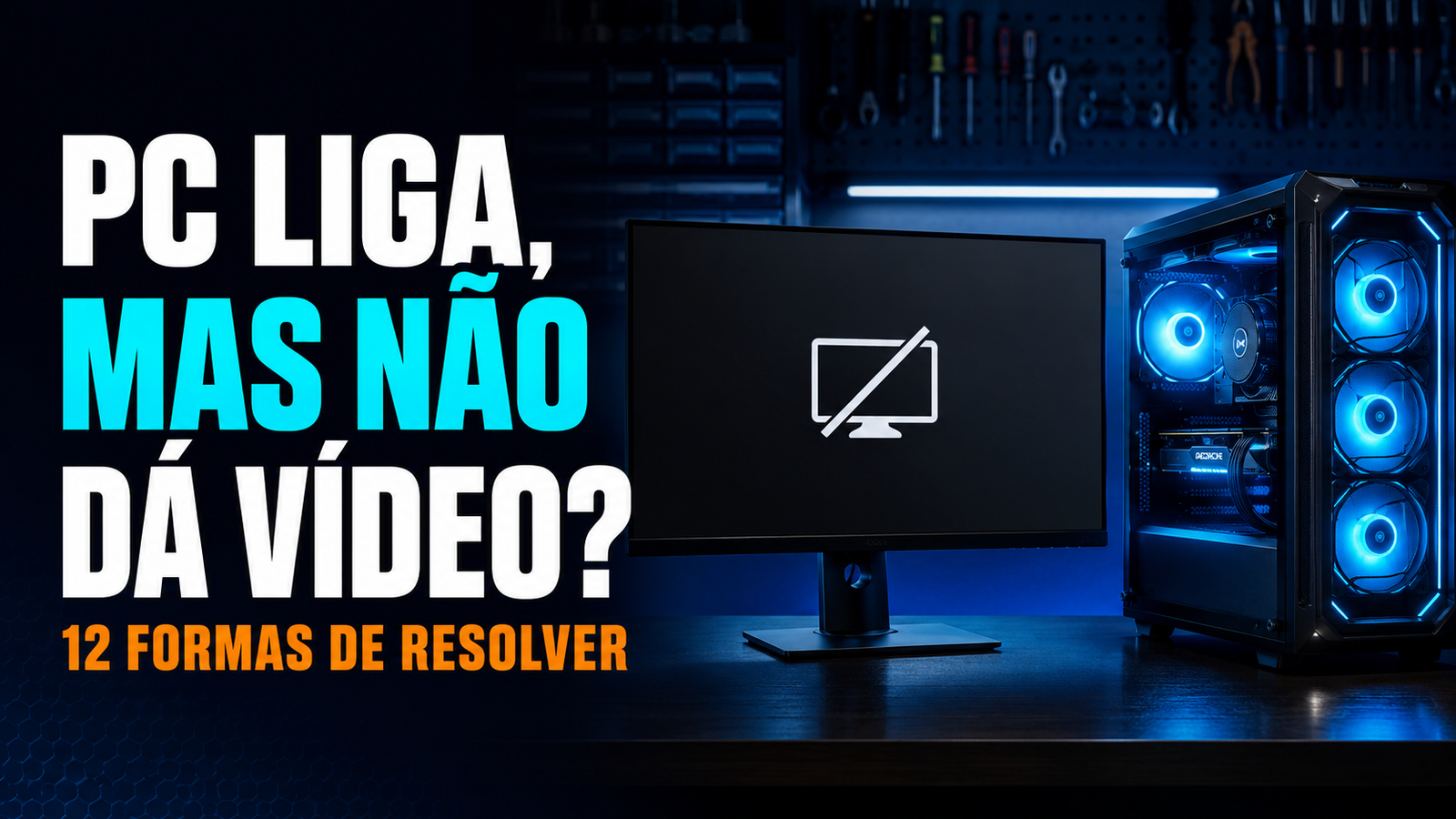
O PC liga, mas não dá vídeo quando recebe energia, acende as luzes ou movimenta as ventoinhas, porém não consegue exibir imagem no monitor. O problema pode estar em algo simples, como a entrada errada selecionada na tela, ou em componentes como memória RAM, placa de vídeo, fonte e placa-mãe.
Para encontrar a causa sem trocar peças desnecessariamente, o ideal é seguir uma ordem: primeiro verifique monitor e cabos; depois, faça os testes internos com o computador desligado da tomada. Neste guia, você encontrará um diagnóstico completo e seguro para desktops.
Resposta rápida: confira se o monitor está ligado e na entrada correta, teste outro cabo, conecte o vídeo à placa de vídeo, remova periféricos USB e faça uma descarga de energia. Se a tela continuar sem sinal, teste um módulo de RAM por vez, reinstale a placa de vídeo, verifique os cabos da fonte e observe os LEDs de diagnóstico da placa-mãe.
Antes de começar: cuidado com a segurança
Desligue o computador, coloque o interruptor da fonte na posição 0 e retire o cabo de energia da tomada antes de tocar em qualquer componente interno. Em seguida, pressione o botão de ligar por cerca de 10 segundos para ajudar a descarregar a energia residual.
Evite tocar nos contatos dourados da memória RAM e da placa de vídeo. Se possível, encoste primeiro em uma parte metálica sem pintura do gabinete para reduzir o risco de descarga eletrostática.
Nunca abra a fonte de alimentação. Ela pode manter cargas elétricas perigosas mesmo depois de desconectada. Caso suspeite da fonte, faça apenas testes externos ou procure um técnico.
PC sem vídeo, sem energia ou com tela preta no Windows?
Antes do diagnóstico, identifique exatamente o sintoma:
| Sintoma | O que pode estar acontecendo |
|---|---|
| Nenhuma luz ou ventoinha é acionada | Tomada, cabo de energia, fonte, botão do gabinete ou placa-mãe |
| Luzes e ventoinhas ligam, mas o monitor mostra “sem sinal” | Cabo, entrada do monitor, RAM, placa de vídeo, BIOS, processador ou placa-mãe |
| A imagem da BIOS aparece, mas a tela fica preta ao entrar no Windows | Driver de vídeo, configuração do sistema ou falha no armazenamento |
| O computador liga e desliga repetidamente | RAM, fonte, BIOS, temperatura, curto ou montagem incorreta |
Este artigo trata principalmente do segundo caso: o computador aparenta ligar, mas nenhuma imagem aparece, nem mesmo o logotipo da placa-mãe ou a tela da BIOS.
1. Verifique se o monitor está ligado e na entrada correta
Comece pelo mais simples. Confirme se o monitor está conectado à tomada, se o LED de energia acende e se o brilho não está no mínimo. Abra o menu da tela e selecione manualmente a entrada utilizada, como HDMI 1, HDMI 2 ou DisplayPort.
Um monitor configurado para DisplayPort não exibirá a imagem recebida por HDMI até que a entrada seja alterada. A própria ASUS recomenda conferir a fonte de sinal selecionada e testar outro tipo de conexão durante o diagnóstico de um computador sem vídeo.
Se o menu interno do monitor nem sequer aparece, teste outra tomada e outro cabo de energia. Nesse cenário, o defeito pode estar na tela, não no computador.
2. Confira o cabo e a porta de vídeo
Retire e conecte novamente as duas pontas do cabo HDMI ou DisplayPort. Observe se há conectores tortos, folga ou sinais de dano. Se possível, teste outro cabo e outra porta do monitor.
Também é importante verificar onde o cabo está conectado no computador:
- Se o PC possui placa de vídeo dedicada, conecte o cabo nas saídas da própria placa de vídeo.
- As conexões da placa de vídeo normalmente ficam na região inferior da traseira do gabinete.
- As saídas da placa-mãe ficam próximas às portas USB e de rede.
- A saída da placa-mãe só funciona quando o processador possui vídeo integrado e a configuração permite seu uso.
Se estiver em dúvida entre os padrões, consulte também: DisplayPort ou HDMI em 2026: qual conexão escolher?
3. Teste outro monitor, televisão ou dispositivo
Conecte o computador a outro monitor ou a uma televisão compatível. Esse teste ajuda a separar um defeito do PC de um problema na tela.
Você também pode ligar um notebook, console ou outro dispositivo no monitor atual usando o mesmo cabo. Interprete o resultado assim:
- Se outro aparelho também não mostra imagem, suspeite do monitor, da entrada ou do cabo.
- Se o PC funciona em outra tela, revise as configurações e conexões do monitor original.
- Se o computador não mostra imagem em nenhuma tela, prossiga para os componentes internos.
Para entender quais especificações e entradas devem ser verificadas, veja o nosso guia completo para escolher um monitor.
4. Remova periféricos e faça uma descarga de energia
Desligue o PC e desconecte pendrives, controles, adaptadores Bluetooth, hubs USB, impressoras, webcams e outros acessórios. Deixe apenas monitor, teclado e, se necessário, mouse.
Depois, faça uma descarga de energia:
- Desligue o computador.
- Coloque o interruptor da fonte na posição 0.
- Retire o cabo da tomada.
- Pressione o botão de ligar por aproximadamente 10 segundos.
- Reconecte a energia e tente iniciar novamente.
Um periférico ou hub com defeito pode atrapalhar a inicialização. Se o vídeo voltar, conecte os dispositivos novamente, um de cada vez, até encontrar o causador.
5. Reinstale e teste a memória RAM
A memória mal encaixada é uma das causas possíveis quando o PC liga e as ventoinhas giram, mas não dá vídeo. Isso acontece com frequência depois de uma limpeza, transporte do gabinete ou instalação de um novo componente.
Para testar:
- Desligue o PC da tomada.
- Abra as travas do slot de memória.
- Retire o módulo segurando-o pelas laterais.
- Verifique se há poeira visível no slot.
- Reinstale o módulo alinhando corretamente o encaixe.
- Pressione até que as travas fechem completamente.
Se houver dois ou mais módulos, tente ligar o computador com apenas um deles. Teste cada pente separadamente e, depois, repita o teste em outro slot. Consulte o manual da placa-mãe para descobrir qual posição deve ser usada com apenas um módulo; em muitas placas, é o slot A2, mas isso varia conforme o modelo.
Não use líquidos, borracha ou objetos metálicos nos contatos. Se a luz DRAM da placa-mãe permanecer acesa, confira também a compatibilidade da memória com o modelo da placa.
Para saber mais, leia o que é memória RAM e qual a quantidade ideal e qual memória RAM comprar em 2026.
6. Verifique a placa de vídeo
Se o computador possui uma GPU dedicada, confirme se ela está totalmente encaixada no slot PCIe. Verifique também os conectores de alimentação de 6, 8, 12 ou 16 pinos exigidos pelo modelo.
Faça o procedimento somente com o computador desconectado da energia:
- Solte o parafuso que prende a placa ao gabinete.
- Desconecte os cabos de alimentação da GPU.
- Libere com cuidado a trava do slot PCIe.
- Retire a placa segurando-a pelas bordas.
- Reinstale-a até que fique firme e nivelada.
- Reconecte todos os cabos de alimentação necessários.
Se o processador possuir vídeo integrado, retire a placa dedicada temporariamente e conecte o monitor à placa-mãe. Se a imagem aparecer, a suspeita passa a ser a GPU, sua alimentação ou o slot PCIe.
Nem todo processador possui gráficos integrados. Portanto, não conclua que a placa-mãe está com defeito apenas porque suas saídas HDMI ou DisplayPort não exibiram imagem.
Consulte também o nosso guia para escolher uma placa de vídeo e o guia completo sobre VRAM.
7. Confira os cabos da fonte
O computador pode acender LEDs e movimentar ventoinhas mesmo quando algum cabo de alimentação essencial está solto. Com o PC fora da tomada, confira:
- Conector ATX de 24 pinos da placa-mãe.
- Conector de alimentação do processador, normalmente de 4 ou 8 pinos, próximo ao topo da placa-mãe.
- Cabos PCIe ou 12V-2×6 da placa de vídeo, quando exigidos.
- Conexões do lado da fonte, caso o modelo seja modular.
Não confunda o cabo do processador, identificado normalmente como CPU/EPS, com o cabo da placa de vídeo, identificado como PCIe/VGA. Eles podem parecer semelhantes, mas não são intercambiáveis.
Se o problema começou depois da montagem ou de uma troca de peças, confira o manual da fonte e da placa-mãe. Saiba mais no nosso guia para escolher a fonte do PC.
8. Observe LEDs, bipes e códigos da placa-mãe
Muitas placas-mãe possuem LEDs de diagnóstico identificados como CPU, DRAM, VGA e BOOT. Quando uma dessas luzes permanece acesa, ela indica a etapa em que o POST — teste realizado durante a inicialização — encontrou um problema.
| LED aceso | O que verificar primeiro |
| CPU | Alimentação do processador, compatibilidade, instalação e pinos do soquete |
| DRAM | Encaixe, slot, compatibilidade e teste individual dos módulos de RAM |
| VGA | Placa de vídeo, slot PCIe, cabos de energia, monitor e cabo de imagem |
| BOOT | SSD, HD, sistema operacional ou ordem de inicialização |
O LED BOOT, isoladamente, geralmente não explica a ausência total de imagem: mesmo sem um SSD inicializável, o computador normalmente deve conseguir mostrar a BIOS. Já os LEDs CPU, DRAM e VGA merecem atenção direta quando o monitor continua sem sinal.
Algumas placas usam bipes ou um visor com códigos em vez de LEDs. Consulte o manual do modelo para interpretar o padrão corretamente, pois os significados podem variar.
Veja também o nosso guia completo de placa-mãe.
9. Restaure a BIOS limpando o CMOS
Uma configuração instável de memória, overclock ou alteração incorreta na BIOS pode impedir o POST. Restaurar o CMOS devolve as configurações padrão da placa-mãe.
O método varia conforme o modelo. Algumas placas possuem botão Clear CMOS; outras utilizam dois pinos específicos ou exigem a remoção temporária da bateria. Consulte obrigatoriamente o manual antes de realizar o procedimento.
Após a restauração, configurações como data, ordem de boot, XMP, EXPO, curvas de ventoinha e ajustes de overclock podem voltar ao padrão. Limpar o CMOS não apaga os arquivos armazenados no SSD ou HD.
Se a máquina voltar a exibir imagem, entre na BIOS, confira a ordem de inicialização e evite reativar imediatamente o ajuste que causou a instabilidade.
10. Faça um teste com a configuração mínima
Se o monitor continuar sem sinal, reduza o computador ao conjunto mínimo necessário para o POST:
- Placa-mãe.
- Processador e cooler.
- Um único módulo de RAM.
- Fonte de alimentação.
- Monitor.
- Placa de vídeo apenas se o processador não tiver vídeo integrado.
Desconecte SSDs, HDs, placas adicionais e acessórios USB. A MSI também recomenda esse tipo de teste mínimo para identificar um componente que esteja bloqueando a inicialização.
Se a imagem aparecer, desligue o equipamento e reconecte uma peça por vez. Quando o problema retornar, você terá um forte indício de qual componente ou conexão precisa ser investigado.
Usuários sem experiência em montagem devem evitar retirar processador, desmontar o cooler ou testar a placa-mãe fora do gabinete. Nesses casos, é mais seguro procurar assistência técnica.
11. Verifique compatibilidade de processador e BIOS
Em um PC recém-montado ou atualizado, a placa-mãe pode precisar de uma versão mais nova da BIOS para reconhecer o processador. Duas peças utilizarem o mesmo soquete não garante que funcionem juntas sem atualização.
No site do fabricante da placa-mãe, procure a lista de processadores compatíveis. Ela normalmente informa a versão mínima da BIOS exigida para cada CPU.
Algumas placas oferecem atualização sem processador por meio de recursos como BIOS Flashback ou Flash BIOS Button. O procedimento depende do fabricante e do modelo. Siga apenas o manual oficial; uma atualização interrompida ou feita com arquivo incorreto pode impedir a inicialização.
Se a máquina funcionava normalmente e parou sem que o processador fosse trocado, deixe esse teste para depois das verificações de cabo, RAM, GPU e CMOS.
12. Teste a fonte e outros componentes
Uma fonte defeituosa pode fornecer energia suficiente para LEDs e ventoinhas, mas falhar quando o processador ou a placa de vídeo inicia. A forma mais confiável de confirmar é testar o computador com outra fonte compatível e de boa qualidade.
Não faça pontes improvisadas, não abra a fonte e não use cabos modulares de outro modelo. Mesmo conectores fisicamente parecidos podem possuir pinagens diferentes e danificar componentes.
Se possível, teste individualmente:
- Outro cabo e outro monitor.
- Um módulo de RAM conhecido como funcional.
- Outra placa de vídeo compatível.
- Outra fonte adequada ao sistema.
Quando não há peças disponíveis para comparação, uma assistência técnica consegue realizar os testes com menor risco e sem exigir a compra antecipada de componentes.
O PC parou de dar vídeo depois de uma alteração?
O momento em que o defeito apareceu oferece pistas importantes.
Depois de limpar o computador
Confira primeiro a memória RAM, a placa de vídeo e os cabos de alimentação. Um componente pode ter ficado parcialmente encaixado durante a limpeza. Verifique também se o cabo do monitor foi conectado novamente à saída correta.
Depois de instalar memória RAM
Teste apenas o módulo antigo. Depois, teste o novo separadamente e consulte a lista de compatibilidade da placa-mãe. Se o problema estiver ligado a XMP ou EXPO, restaure o CMOS e tente iniciar com a frequência padrão.
Depois de trocar a placa de vídeo
Confirme se a fonte possui potência e conectores adequados, se a GPU está completamente encaixada e se o monitor foi conectado à nova placa. Em modelos mais potentes, confira se todos os conectores de alimentação estão instalados.
Depois de trocar o processador
Verifique a compatibilidade e a versão mínima da BIOS. Confira também o cabo de alimentação CPU/EPS e procure por pinos tortos apenas se tiver experiência para remover o processador com segurança.
Depois de uma queda de energia
Teste outra tomada e faça a descarga de energia. Se possível, verifique o PC com outra fonte. Cheiro de queimado, estalos ou marcas visíveis são sinais para interromper os testes e procurar um profissional.
Quando procurar assistência técnica?
Interrompa o diagnóstico e procure ajuda especializada quando houver:
- Cheiro de queimado, fumaça, estalos ou aquecimento anormal.
- Pinos tortos no processador ou no soquete.
- Líquido dentro do computador.
- Fonte fazendo ruídos incomuns.
- Necessidade de atualizar a BIOS sem um método seguro de recuperação.
- Ausência de peças compatíveis para realizar testes.
- Dúvida sobre como remover ou instalar componentes.
Também vale procurar um técnico se os testes básicos não resolverem. O defeito pode estar na placa-mãe, no processador, na fonte ou em mais de um componente.
Perguntas frequentes
Por que o PC liga e as ventoinhas giram, mas não dá vídeo?
As ventoinhas girarem confirma que há alguma alimentação, mas não garante que o computador concluiu o POST. As causas possíveis incluem entrada errada no monitor, cabo defeituoso, memória RAM mal encaixada, falha na placa de vídeo, cabo de energia solto, configuração da BIOS ou problema na fonte.
O PC liga, mas teclado e mouse não acendem. O que pode ser?
Esse sintoma pode indicar que o computador não concluiu a inicialização do hardware. Teste um módulo de RAM por vez, observe os LEDs CPU, DRAM e VGA e faça uma restauração do CMOS conforme o manual da placa-mãe.
A memória RAM pode fazer o PC não dar vídeo?
Sim. Um módulo mal encaixado, incompatível ou defeituoso pode impedir o POST e deixar o monitor sem sinal. Reinstale a memória e teste cada módulo separadamente no slot indicado pelo manual.
A fonte pode estar com defeito mesmo com as ventoinhas funcionando?
Sim. A fonte pode alimentar luzes e ventoinhas, mas não manter as tensões necessárias para iniciar todos os componentes. A confirmação deve ser feita com outra fonte compatível ou por uma assistência técnica.
Posso ligar o HDMI na placa-mãe?
Somente se o processador possuir vídeo integrado e a placa-mãe oferecer uma saída compatível. Quando existe uma placa de vídeo dedicada, o cabo normalmente deve ser ligado diretamente nela.
Limpar o CMOS apaga meus arquivos?
Não. A limpeza do CMOS restaura configurações da BIOS, mas não apaga os arquivos do SSD ou HD. Talvez seja necessário configurar novamente a ordem de boot, XMP, EXPO e outros ajustes.
Um PC sem SSD ou HD consegue dar vídeo?
Sim. Mesmo sem armazenamento, um computador funcional normalmente consegue completar o POST e exibir a BIOS. O LED BOOT pode permanecer aceso porque não existe um sistema inicializável.
Conclusão
Quando o PC liga, mas não dá vídeo, comece sempre pelos testes externos: monitor, entrada selecionada, cabo e porta de vídeo. Em seguida, com o equipamento desconectado da tomada, verifique memória RAM, placa de vídeo, alimentação e LEDs de diagnóstico.
Seguir essa ordem reduz desmontagens desnecessárias e ajuda a encontrar a causa com mais segurança. Se houver cheiro de queimado, dano físico ou necessidade de abrir a fonte, interrompa o procedimento e procure assistência técnica.
Se você estiver planejando substituir alguma peça, consulte também nossos guias sobre placa-mãe, fonte de alimentação, memória RAM e placa de vídeo.

Publicar comentário