PC gamer com FPS alto, mas jogo travando: causas e como resolver
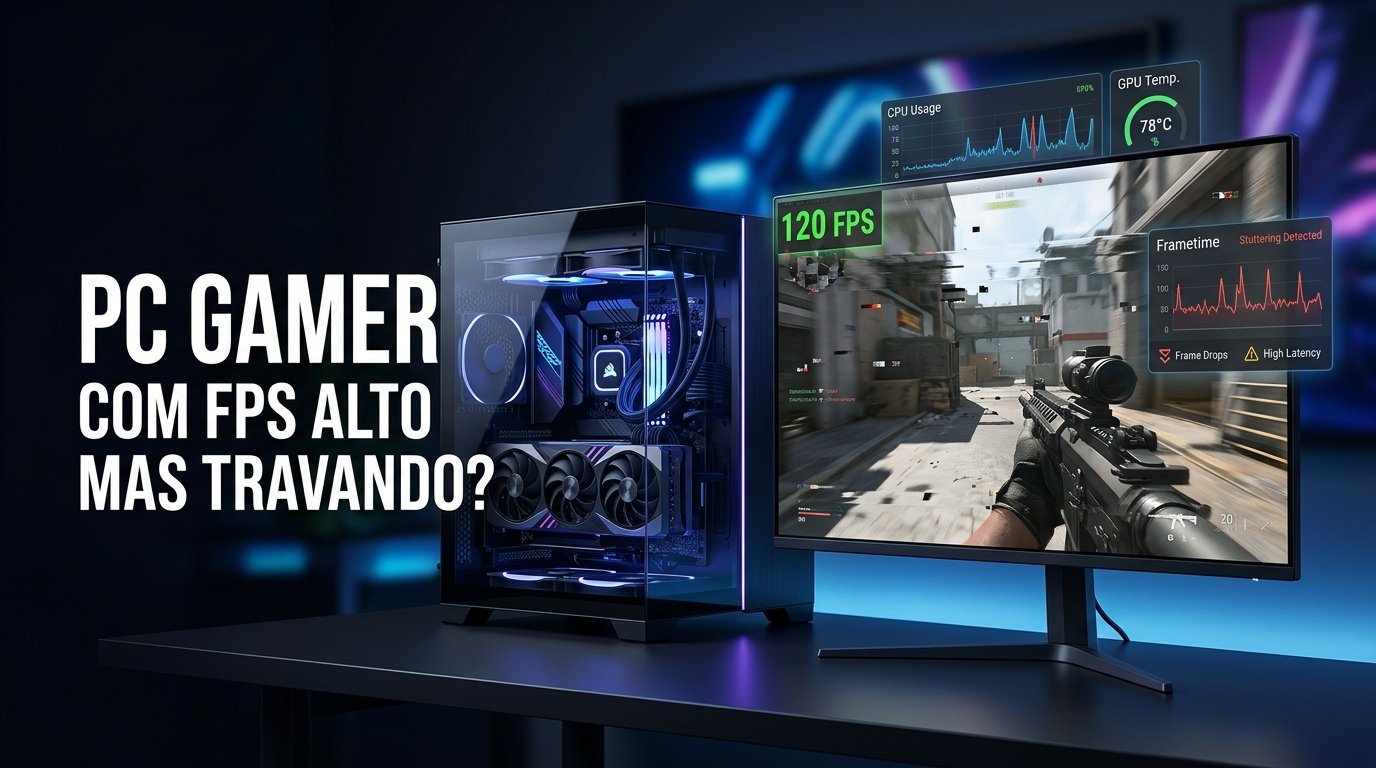
Seu PC gamer mostra uma quantidade alta de FPS, mas o jogo continua apresentando travamentos, engasgos ou pequenas pausas durante a partida?
Esse problema pode ser bastante confuso. Afinal, se o computador está entregando muitos quadros por segundo, por que a imagem não parece fluida?
A quantidade de FPS é importante, mas não é o único fator que determina a sensação de fluidez em um jogo. Problemas relacionados ao processador, placa de vídeo, memória RAM, temperatura, armazenamento, drivers e até programas executados em segundo plano podem causar os chamados stutters, que são pequenas interrupções ou variações na fluidez.
A boa notícia é que existem algumas verificações que podem ajudar a descobrir a causa do problema.
O que significa ter FPS alto e o jogo continuar travando?
FPS significa quadros por segundo. Esse número indica quantas imagens o computador consegue gerar a cada segundo.
Porém, simplesmente ter uma média alta de FPS não significa que todos os quadros estão sendo entregues de maneira uniforme.
Imagine que um jogo esteja apresentando uma média de 120 FPS. Se os quadros forem entregues de maneira irregular, podem acontecer pequenas pausas perceptíveis durante a movimentação.
É por isso que um jogo pode mostrar uma quantidade alta de FPS e ainda assim parecer pouco fluido.
Esse tipo de problema costuma ser chamado de stuttering ou microstuttering.
1. Verifique se o problema acontece em todos os jogos
Antes de alterar várias configurações do computador, tente descobrir se o problema acontece em apenas um jogo ou em vários.
Se apenas um jogo apresenta travamentos, pode existir alguma configuração específica causando o problema.
Nesse caso, vale verificar:
• Configurações gráficas do jogo
• Arquivos do jogo
• Drivers recomendados para aquela versão
• Mods instalados
• Programas executados junto com o jogo
• Opções relacionadas a shaders
Se vários jogos apresentam o mesmo comportamento, aumenta a possibilidade de o problema estar relacionado ao próprio computador, aos drivers ou ao sistema.
2. Observe o uso do processador e da placa de vídeo
Uma das maneiras mais simples de investigar o problema é observar o comportamento dos componentes enquanto o jogo está rodando.
O Gerenciador de Tarefas do Windows pode mostrar informações básicas sobre processador, memória, disco e placa de vídeo.
Durante uma partida, observe se algum componente apresenta uso muito elevado de maneira constante.
Também é importante observar se o comportamento muda justamente quando ocorre o travamento.
Por exemplo, se o jogo funciona normalmente e apresenta uma queda repentina de desempenho quando algum componente chega ao limite, essa informação pode ajudar a encontrar a causa.
3. Temperaturas altas podem causar queda de desempenho
Outro ponto importante é a temperatura.
Quando determinados componentes atingem temperaturas elevadas, o sistema pode reduzir seu desempenho para controlar o aquecimento.
Esse comportamento pode resultar em oscilações de desempenho durante os jogos.
Se o jogo começa funcionando normalmente e depois de alguns minutos passa a apresentar quedas ou travamentos, vale verificar as temperaturas do processador e da placa de vídeo.
Também observe:
• Se as ventoinhas estão funcionando corretamente
• Se o gabinete possui entrada e saída de ar adequadas
• Se existe excesso de poeira
• Se o fluxo de ar dentro do gabinete está prejudicado
• Se o problema acontece principalmente depois de algum tempo jogando
Não é necessário abrir componentes ou realizar procedimentos arriscados apenas para investigar. O primeiro passo pode ser acompanhar as temperaturas utilizando um programa confiável de monitoramento.
4. Memória RAM pode influenciar a fluidez
A quantidade e a configuração da memória RAM também podem influenciar a experiência em jogos.
Se o sistema estiver utilizando praticamente toda a memória disponível, o Windows e os jogos podem precisar utilizar armazenamento para compensar a falta de memória disponível.
Isso pode resultar em maior atividade no armazenamento e contribuir para travamentos em determinadas situações.
Além da quantidade de memória, a configuração também pode fazer diferença.
Computadores que utilizam dois módulos de memória compatíveis podem aproveitar uma configuração de dois canais, dependendo da plataforma e da instalação correta dos módulos.
Se você adicionou memória recentemente, vale verificar se os módulos estão sendo reconhecidos corretamente pelo sistema.
5. Programas em segundo plano podem causar travamentos
Um computador gamer normalmente executa muito mais coisas além do jogo.
Navegador, aplicativos de comunicação, programas de gravação, ferramentas de monitoramento, atualizadores e outros processos podem continuar funcionando em segundo plano.
Alguns programas também podem utilizar processador, memória, armazenamento ou placa de vídeo.
Antes de iniciar um jogo, observe quais aplicativos estão abertos.
Você não precisa fechar absolutamente tudo. O objetivo é identificar programas que realmente estão consumindo recursos ou interferindo na experiência.
Também vale verificar os aplicativos configurados para iniciar automaticamente com o Windows.
6. Drivers da placa de vídeo podem estar relacionados ao problema
O driver da placa de vídeo é responsável por permitir a comunicação adequada entre o sistema, os jogos e o hardware gráfico.
Um driver desatualizado pode apresentar problemas de compatibilidade com determinados jogos.
Por outro lado, se o problema começou imediatamente depois de uma atualização, também pode valer a pena investigar se existe alguma relação com essa versão específica.
Se você percebeu que os travamentos começaram depois de uma mudança no driver, anote quando o problema começou e quais alterações foram realizadas. Isso facilita bastante a investigação.
Evite instalar drivers modificados ou arquivos encontrados em sites desconhecidos.
7. O armazenamento também pode influenciar
O armazenamento não é responsável apenas pelo espaço disponível para instalar jogos.
Durante a execução de determinados jogos, arquivos podem ser carregados do armazenamento conforme necessário.
Se o armazenamento estiver apresentando problemas de desempenho ou estiver extremamente cheio, isso pode contribuir para uma experiência pior em determinadas situações.
Também vale observar se o jogo está instalado em uma unidade muito lenta ou que apresenta algum problema.
Se outros programas também estiverem demorando para abrir, travando ou apresentando comportamento estranho, investigue o armazenamento antes de considerar outras alterações.
8. Cuidado com configurações gráficas muito altas
Nem sempre colocar todas as configurações no máximo proporciona a melhor experiência.
Algumas opções gráficas podem consumir muitos recursos sem trazer uma diferença visual proporcional.
Se o jogo apresenta oscilações, experimente reduzir algumas configurações mais pesadas e observe se o comportamento melhora.
Entre as opções que podem ter impacto significativo dependendo do jogo estão:
• Sombras
• Reflexos
• Distância de visão
• Iluminação
• Texturas
• Efeitos
• Ray tracing
O objetivo não é simplesmente deixar o jogo com a menor qualidade possível. A ideia é encontrar um equilíbrio entre qualidade visual e estabilidade.
9. Confira a taxa de atualização do monitor
Outro detalhe que pode causar confusão é a diferença entre FPS e taxa de atualização.
Um monitor com determinada taxa de atualização possui uma capacidade específica de atualizar a imagem na tela.
Por isso, ter uma quantidade muito alta de FPS não significa necessariamente que toda essa diferença será percebida da mesma maneira.
Verifique se o Windows e o jogo estão utilizando corretamente a taxa de atualização disponível no monitor.
Essa configuração pode ser encontrada nas configurações de exibição do sistema e também pode aparecer nas opções do próprio jogo.
10. Tecnologias de sincronização podem ajudar
Dependendo do monitor e da placa de vídeo, tecnologias de sincronização podem ajudar a reduzir problemas relacionados à apresentação dos quadros.
Entre as tecnologias disponíveis existem soluções como VRR, FreeSync e G Sync.
A disponibilidade e o funcionamento dependem do monitor, da placa de vídeo, da conexão utilizada e das configurações escolhidas.
Se o seu monitor oferece algum recurso desse tipo, vale verificar o manual do fabricante e as configurações disponíveis.
11. Faça um teste com as configurações padrão do jogo
Quando muitas configurações foram alteradas ao longo do tempo, pode ser difícil descobrir qual delas está causando o problema.
Uma alternativa simples é restaurar as configurações gráficas do jogo para os valores padrão e realizar um teste.
Depois disso, altere as opções gradualmente.
Dessa maneira, fica mais fácil perceber se determinada configuração está relacionada aos travamentos.
Essa abordagem também é útil quando o problema começou depois de uma alteração nas configurações.
12. Verifique se o problema acontece durante o carregamento de áreas
Alguns jogos podem apresentar pequenas pausas quando carregam novos elementos durante a partida.
Isso pode acontecer principalmente em jogos com mapas grandes e muitos elementos sendo carregados dinamicamente.
Se os travamentos acontecem sempre em momentos específicos, como ao entrar em uma nova área ou durante determinados eventos, observe esse padrão.
A repetição do problema em situações específicas pode fornecer uma pista importante.
Como descobrir a causa do problema mais rapidamente
Em vez de alterar várias configurações ao mesmo tempo, faça uma mudança por vez.
Uma sequência simples pode ser:
- Verificar se o problema acontece em outros jogos
- Observar processador, placa de vídeo e memória durante o problema
- Conferir temperaturas
- Fechar programas desnecessários em segundo plano
- Verificar os drivers da placa de vídeo
- Conferir o armazenamento
- Restaurar as configurações gráficas do jogo
- Testar novamente
Essa estratégia facilita descobrir o que realmente mudou o comportamento do computador.
Se você modificar dez configurações simultaneamente e o problema desaparecer, será muito mais difícil saber qual alteração resolveu a situação.
Quando o problema pode indicar defeito no hardware?
Nem todo travamento em jogo significa que existe um componente com defeito.
Porém, alguns sinais merecem atenção.
Procure investigar mais profundamente se o computador também apresenta:
• Travamentos fora dos jogos
• Reinicializações inesperadas
• Tela azul do Windows
• Desligamentos repentinos
• Artefatos gráficos
• Erros frequentes de aplicativos
• Problemas de inicialização
• Ruídos incomuns provenientes do computador
Se vários desses sintomas aparecem juntos, pode ser necessário realizar testes específicos nos componentes.
Não confunda FPS baixo com stuttering
Esses dois problemas podem parecer semelhantes, mas não são exatamente a mesma coisa.
FPS baixo significa que o computador está entregando poucos quadros por segundo.
Já o stuttering está relacionado à irregularidade na entrega dos quadros.
Por isso, simplesmente aumentar o FPS nem sempre resolve um problema de travamentos.
Um computador pode apresentar uma média alta de FPS e ainda proporcionar uma experiência irregular se os quadros não forem entregues de maneira consistente.
Conclusão
Se o seu PC gamer apresenta muitos FPS, mas os jogos continuam travando ou dando pequenas engasgadas, não significa necessariamente que o computador seja fraco.
O problema pode estar relacionado a diversos fatores, como temperaturas, memória RAM, programas em segundo plano, drivers, armazenamento, configurações gráficas ou sincronização com o monitor.
A melhor maneira de encontrar a causa é investigar o problema de forma organizada, observando o comportamento do computador e realizando uma alteração por vez.
Assim, você consegue descobrir o que realmente está causando os travamentos sem sair modificando várias configurações aleatoriamente.



Publicar comentário