Como Atualizar a BIOS da Placa-Mãe com Segurança: Guia
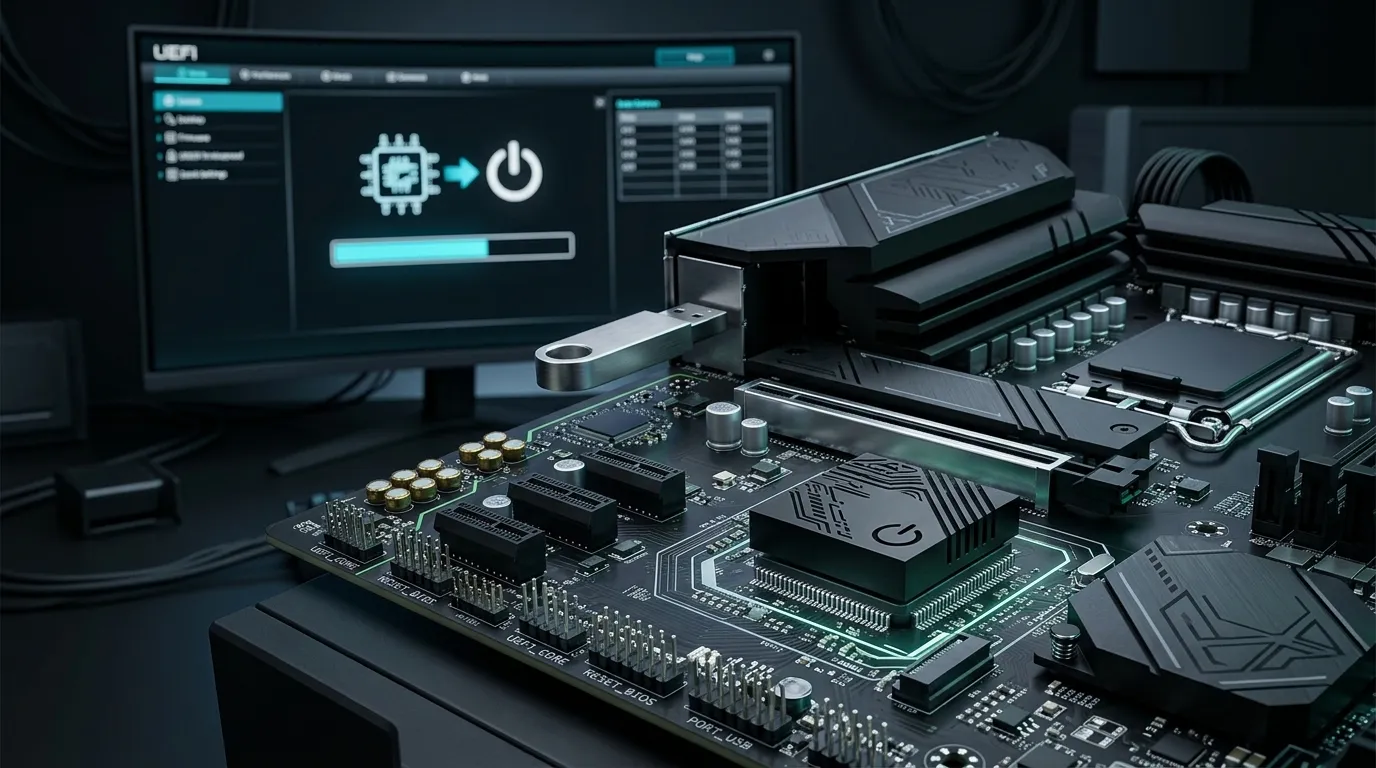
Saber como atualizar a BIOS pode ser necessário para instalar um processador compatível mais recente, corrigir falhas conhecidas ou melhorar a estabilidade do computador. Porém, a atualização não deve ser feita apenas porque existe uma versão nova. O arquivo precisa corresponder exatamente ao modelo e à revisão da placa-mãe, e o processo não pode ser interrompido.
Este guia mostra como decidir se a atualização realmente vale a pena, identificar a versão instalada, preparar o computador e utilizar com segurança a ferramenta oficial da fabricante. Os nomes dos menus e os procedimentos mudam entre modelos; por isso, o manual específico da sua placa-mãe sempre tem prioridade sobre instruções genéricas.
Resposta rápida: confirme o modelo e a revisão da placa-mãe, leia as observações da versão no site oficial e faça backup dos arquivos importantes. Se o BitLocker ou a criptografia do dispositivo estiver ativo, salve a chave de recuperação e siga a orientação para suspender temporariamente a proteção. Baixe somente o firmware destinado ao modelo exato, prepare o pendrive conforme o manual e use a ferramenta integrada à UEFI. Durante a gravação, não desligue o computador nem retire o pendrive.
É realmente necessário atualizar a BIOS?
A BIOS — chamada de UEFI nos computadores modernos — inicializa o hardware antes de entregar o controle ao sistema operacional. Uma atualização pode incluir microcódigos, correções de segurança, melhorias de compatibilidade e suporte a novos componentes. Isso não significa que toda versão precise ser instalada.
Use a tabela para avaliar a situação antes de começar:
| Situação | Atualizar pode fazer sentido? | O que verificar primeiro |
|---|---|---|
| Você instalará um processador mais recente na mesma plataforma | Sim | Lista de CPUs suportadas e versão mínima exigida |
| A fabricante relaciona a nova versão a um erro que ocorre no seu PC | Sim | Changelog e instruções específicas |
| Há instabilidade de memória reconhecida pela fabricante | Pode ajudar | Compatibilidade do kit, valores padrão e notas da BIOS |
| A atualização corrige uma vulnerabilidade relevante | Sim | Aviso oficial da fabricante |
| O computador funciona normalmente e a versão não traz nada útil à sua configuração | Geralmente não | Benefício real comparado ao risco |
| Você quer apenas aumentar o FPS ou “deixar o PC mais rápido” | Não é garantia | BIOS não é uma otimização mágica |
| O PC está congelando, superaquecendo ou perdendo energia | Não comece ainda | Resolva a instabilidade antes da gravação |
Se o computador está estável e a nova versão não resolve nenhuma necessidade sua, manter a BIOS atual pode ser a decisão mais prudente. Já quando a página de suporte informa que determinado processador exige uma versão mínima, a atualização deve ser concluída antes da troca da CPU — salvo quando a placa possui um recurso de recuperação que funciona sem processador compatível.
Como descobrir o modelo da placa-mãe e a versão atual
O nome comercial do computador não basta. Uma família de placas-mãe pode ter modelos parecidos e revisões diferentes, cada uma com seus próprios arquivos de firmware.
No Windows, uma forma simples de consultar as informações disponíveis é:
- Pressione
Windows + R. - Digite
msinfo32e pressione Enter. - Procure os campos relacionados ao fabricante e ao produto da placa-base.
- Anote também o campo Versão/data do BIOS.
Em computadores montados, o modelo costuma aparecer impresso na própria placa-mãe. Algumas marcas também indicam uma revisão, como REV 1.0 ou REV 1.2, próxima a uma borda da placa. Essa identificação física é importante quando o Windows exibe uma informação genérica ou incompleta.
Em notebooks e computadores prontos de marcas como Dell, Lenovo, Acer, HP e ASUS, pesquise pelo modelo completo ou pelo número de série na página de suporte da fabricante do equipamento. Nesses casos, não procure uma BIOS usando apenas o chipset ou o nome de uma placa semelhante.
Checklist de segurança antes de atualizar
Faça estas verificações enquanto o Windows ainda inicia normalmente:
- Leia o changelog completo. Veja o que a nova versão corrige e se há observações especiais.
- Procure versões intermediárias obrigatórias. Algumas placas exigem uma atualização “ponte” antes da versão mais recente. Não presuma que todas as versões podem ser puladas.
- Confirme a compatibilidade do processador. A lista oficial informa a versão mínima necessária para cada CPU.
- Faça backup dos arquivos importantes. A atualização da BIOS normalmente não apaga o SSD, mas qualquer manutenção de firmware merece uma cópia de segurança.
- Salve a chave do BitLocker. Alterações de firmware podem fazer o Windows solicitar a chave de recuperação na inicialização.
- Registre as configurações atuais. Fotografe a ordem de boot, curvas de ventoinha e ajustes realmente importantes. Não fotografe nem publique chaves, números de série ou dados pessoais.
- Restaure ajustes instáveis. Remova temporariamente overclock, undervolt e configurações experimentais antes de atualizar.
- Garanta energia estável. Não faça o procedimento durante oscilações, tempestades ou quando o computador estiver desligando sozinho.
- Use um pendrive confiável. A formatação apaga os arquivos existentes; faça uma cópia antes.
Se o BitLocker estiver ativo, confirme que a chave de recuperação está acessível. A Microsoft orienta suspender temporariamente a proteção para atualizações de firmware feitas por ferramentas que não são do Windows. No Painel de Controle, o caminho informado é Sistema e Segurança > Criptografia de Unidade de Disco BitLocker > Suspender proteção. Após concluir e testar a atualização, retome a proteção.
Como baixar o arquivo correto da BIOS
Baixe a BIOS somente na página oficial de suporte do fabricante da placa-mãe ou do computador. Evite fóruns, serviços de compartilhamento, vídeos com links encurtados e repositórios não oficiais.
- Abra a página oficial do produto.
- Confira novamente modelo e revisão.
- Entre na área Suporte, Drivers e downloads, BIOS ou Firmware.
- Leia a descrição, os pré-requisitos e os avisos da versão pretendida.
- Evite uma versão identificada como beta, salvo quando ela resolve uma necessidade específica e você aceita o risco adicional.
- Baixe o arquivo e confira se o pacote corresponde ao modelo escolhido.
- Extraia o conteúdo do arquivo compactado. Não entregue o
.zipdiretamente à ferramenta, a menos que o manual do equipamento mande fazer isso.
Não renomeie o arquivo por conta própria. Certos recursos de Flashback exigem um nome específico, enquanto a atualização feita dentro da UEFI pode usar o nome original. A regra correta estará no manual daquele modelo ou em um utilitário fornecido pela fabricante.
Como atualizar a BIOS com segurança pela UEFI
Em placas-mãe para computadores montados, o método integrado à UEFI costuma evitar interferências de programas e travamentos do Windows. Use os passos abaixo como roteiro de conferência, não como substituto do manual da sua placa.
- Prepare o pendrive. Muitas ferramentas exigem FAT32. Formate somente depois de copiar os arquivos importantes que estavam nele.
- Coloque o firmware descompactado no local indicado. Normalmente ele fica na raiz do pendrive, mas algumas fabricantes pedem a pasta completa.
- Reinicie e entre na UEFI. A tecla costuma aparecer na primeira tela;
DeleteeF2são comuns, mas não são universais. - Abra o atualizador integrado. Confirme que a tela mostra o modelo e a versão esperados.
- Selecione o arquivo correto. Se a ferramenta indicar incompatibilidade, cancele e confira modelo, revisão, arquivo extraído e sistema do pendrive.
- Leia o aviso final antes de confirmar. Não prossiga se a energia estiver instável ou se o PC estiver apresentando travamentos.
- Inicie a gravação e não interfira. Não desligue, reinicie, pressione botões, retire o pendrive ou corte a energia.
- Aguarde todas as reinicializações. A tela pode apagar e o computador pode reiniciar mais de uma vez. Observe as instruções exibidas e não imponha um tempo universal ao processo.
As ferramentas mais conhecidas são:
| Fabricante | Ferramenta dentro da UEFI | Recurso sem inicialização normal em alguns modelos |
|---|---|---|
| ASUS | EZ Flash | USB BIOS FlashBack |
| MSI | M-FLASH | Flash BIOS Button |
| Gigabyte | Q-Flash | Q-Flash Plus |
| ASRock | Instant Flash | BIOS Flashback em modelos compatíveis |
A presença, o nome e o funcionamento desses recursos variam conforme o produto. A ASUS, por exemplo, informa que o USB BIOS FlashBack existe apenas em determinados modelos; a MSI também separa o procedimento M-FLASH do uso do botão físico.
E em notebooks ou computadores de fábrica?
Notebooks e desktops completos podem receber firmware pelo Windows Update, por um aplicativo oficial ou por um instalador disponibilizado na página de suporte. Não aplique neles o arquivo de uma placa-mãe de varejo que parece usar o mesmo chipset.
Siga o método indicado para o modelo completo do equipamento, mantenha o notebook conectado ao carregador e confira o nível mínimo de bateria exigido pela fabricante. Se a ferramenta oficial interromper o processo por falta de carga ou incompatibilidade, não tente contornar a proteção.
BIOS Flashback: quando esse recurso é útil?
O Flashback pode gravar o firmware sem entrar normalmente na UEFI e, em placas compatíveis, pode funcionar mesmo sem uma CPU reconhecida. Ele é útil quando uma placa saiu de fábrica com uma BIOS anterior à exigida pelo processador ou quando existe um procedimento oficial de recuperação.
Antes de tentar, confirme no manual:
- se o modelo realmente possui o recurso;
- qual porta USB é dedicada à função;
- como o pendrive deve ser formatado;
- qual nome exato o arquivo deve receber;
- quais cabos de alimentação precisam estar conectados;
- como o LED sinaliza leitura, gravação, erro e conclusão.
Não copie o nome de arquivo ou o tempo de acionamento usado por outra placa. Mesmo dentro da mesma marca, essas exigências podem mudar. Enquanto o LED indicar gravação, não retire o pendrive nem desligue a fonte.
O que verificar depois da atualização
Na primeira inicialização, a placa-mãe pode treinar a memória, reiniciar algumas vezes ou demorar mais para exibir imagem. Esse comportamento depende da plataforma e das configurações instaladas. Aguarde e observe os LEDs ou mensagens do equipamento antes de interromper o processo.
Quando o Windows iniciar:
- Entre novamente na UEFI ou abra o
msinfo32e confirme a nova versão. - Verifique se data, hora e ordem de boot estão corretas.
- Confirme as configurações de TPM, Secure Boot, virtualização e ventoinhas de que você realmente precisa.
- Inicialize primeiro com os padrões estáveis. Não recoloque todos os ajustes de overclock de uma só vez.
- Se utilizava um perfil de memória, reative-o somente após confirmar que o sistema está funcionando. Veja também o guia sobre XMP e EXPO.
- Retome a proteção do BitLocker, caso ela tenha sido suspensa.
- Use o computador normalmente e observe inicialização, portas USB, rede, áudio, memória e estabilidade.
Nem toda atualização apaga todas as configurações, mas muitas podem restaurar padrões ou modificar opções. Por isso, conferir cada item importante é melhor do que presumir que tudo permaneceu igual.
A BIOS não reconhece o arquivo: o que pode ser?
Quando a ferramenta não lista ou rejeita o firmware, não tente forçar a gravação. As causas mais comuns são:
- arquivo de outro modelo ou revisão;
- pacote ainda compactado;
- pendrive em um formato não aceito;
- arquivo colocado em uma pasta diferente da indicada;
- nome alterado incorretamente;
- necessidade de uma versão intermediária;
- tentativa de instalar uma versão anterior sem suporte a downgrade;
- arquivo destinado a um computador OEM diferente.
Volte à página oficial, confira o manual e refaça a identificação do equipamento. Uma mensagem de incompatibilidade é uma proteção importante, não um obstáculo a ser burlado.
O PC não dá imagem depois de atualizar a BIOS
Primeiro, certifique-se de que a gravação já terminou. Se o LED de atualização ainda pisca ou a tela mostra atividade, não desligue o equipamento. Após a conclusão, uma primeira inicialização mais demorada pode ocorrer por causa da detecção e do treinamento da memória.
Se o computador permanecer sem imagem depois de um período razoável indicado pela documentação:
- Observe os LEDs de diagnóstico e os sinais sonoros descritos no manual.
- Verifique se o monitor está ligado à saída de vídeo correta para a configuração atual.
- Desligue o computador somente depois de ter certeza de que a gravação terminou.
- Consulte no manual o procedimento exato de Clear CMOS. Ele pode usar um botão, jumper ou outro método específico.
- Se a placa possui Flashback ou BIOS de recuperação, siga exclusivamente o procedimento do modelo.
- Procure o suporte da fabricante ou uma assistência especializada se não houver recuperação oficial disponível.
Não faça curto em pinos, remova a bateria ou encoste ferramentas na placa seguindo um tempo genérico encontrado na internet. A posição dos conectores e o método correto variam. Também não tente regravar fisicamente o chip se você não possui equipamento e conhecimento técnico apropriados.
Se o problema anterior era o PC desligando sozinho, não use uma atualização da BIOS como primeira tentativa enquanto o computador ainda perde energia. Uma interrupção durante a gravação pode transformar uma falha intermitente em um sistema que não inicializa.
Erros que devem ser evitados
- Atualizar somente porque existe uma versão mais recente.
- Escolher o arquivo pelo nome parecido da placa-mãe.
- Ignorar a revisão de hardware.
- Fazer o procedimento com overclock instável.
- Usar um arquivo hospedado fora do site oficial.
- Retirar o pendrive ou reiniciar durante a gravação.
- Presumir que o computador travou durante uma reinicialização automática.
- Reativar XMP, EXPO e overclock antes de testar os padrões.
- Forçar downgrade quando a ferramenta não oferece essa opção.
- Aplicar instruções de Clear CMOS de outro modelo.
Instabilidade após a atualização também pode estar relacionada à memória. Se surgirem telas azuis, reinicializações ou erros, restaure os padrões antes de concluir que o firmware falhou e veja como identificar e testar uma memória RAM com defeito.
Perguntas frequentes
Atualizar a BIOS apaga os arquivos do SSD?
Normalmente, não. A gravação altera o firmware da placa-mãe, não os documentos armazenados no SSD ou HD. Mesmo assim, faça backup porque alterações na ordem de boot, no modo do controlador de armazenamento ou na criptografia podem impedir temporariamente o acesso ao sistema.
Preciso instalar todas as versões anteriores?
Nem sempre. Algumas fabricantes permitem ir diretamente à versão pretendida, mas determinados modelos exigem uma versão intermediária ou outro componente de firmware. A resposta correta está nas observações de cada download.
É seguro atualizar a BIOS pelo Windows?
Pode ser quando a fabricante do computador fornece esse método e o sistema está estável. Em placas-mãe de varejo, a ferramenta integrada à UEFI costuma reduzir a dependência de programas em execução. Use o método oficial indicado para o seu modelo.
Posso atualizar sem processador?
Somente quando a placa-mãe possui um recurso de hardware compatível, como USB BIOS FlashBack, Flash BIOS Button ou Q-Flash Plus. A existência do botão ou da porta dedicada deve ser confirmada no manual.
O que acontece se faltar energia durante a atualização?
A gravação pode ficar incompleta e impedir a inicialização. Algumas placas possuem mecanismos de recuperação, mas isso não é garantido. Por esse motivo, estabilidade elétrica é um requisito básico.
Atualizar a BIOS aumenta o desempenho?
Não existe ganho garantido. Uma versão pode melhorar compatibilidade, gerenciamento de energia ou comportamento da memória, mas o objetivo principal deve ser resolver uma necessidade documentada.
Posso voltar para uma BIOS anterior?
Depende da placa e da versão instalada. Correções de segurança, mudanças de microcódigo ou limitações da ferramenta podem bloquear o downgrade. Não presuma que a reversão estará disponível.
A tela preta depois da atualização significa que a placa queimou?
Não necessariamente. A primeira inicialização pode demorar ou reiniciar durante o treinamento da memória. Entretanto, se a gravação terminou e o sistema continua sem imagem, use os indicadores do manual e o procedimento oficial de recuperação.
Por que o Windows pediu a chave do BitLocker?
Uma mudança de firmware pode alterar as medições de segurança usadas na inicialização. Por isso é essencial confirmar e guardar a chave de recuperação antes de atualizar e seguir a orientação de suspensão temporária quando aplicável.
Conclusão
O ponto mais importante ao aprender como atualizar a BIOS é entender que não existe um passo a passo idêntico para toda placa-mãe. Identifique o modelo e a revisão, confirme que a atualização resolve uma necessidade real, leia as instruções oficiais, proteja os dados e não interrompa a gravação.
Depois do procedimento, valide a versão, teste o computador nos valores padrão e restaure apenas as configurações necessárias. Se o arquivo for rejeitado, houver instabilidade elétrica ou você não conseguir confirmar o método correto, interromper e procurar o suporte é mais seguro do que forçar a atualização.
Fontes técnicas
- ASUS — Como atualizar a BIOS da placa-mãe
- ASUS — Introdução ao EZ Flash 3
- MSI — Como atualizar a BIOS com M-FLASH
- Gigabyte — Guia de Q-Flash e Q-Flash Plus
- ASRock — Guia do Instant Flash
- Microsoft — Informações do Sistema (msinfo32)
- Microsoft — Suspender o BitLocker para atualizações de firmware
- Microsoft — Fazer backup da chave de recuperação do BitLocker


Publicar comentário