DisplayPort ou HDMI em 2026
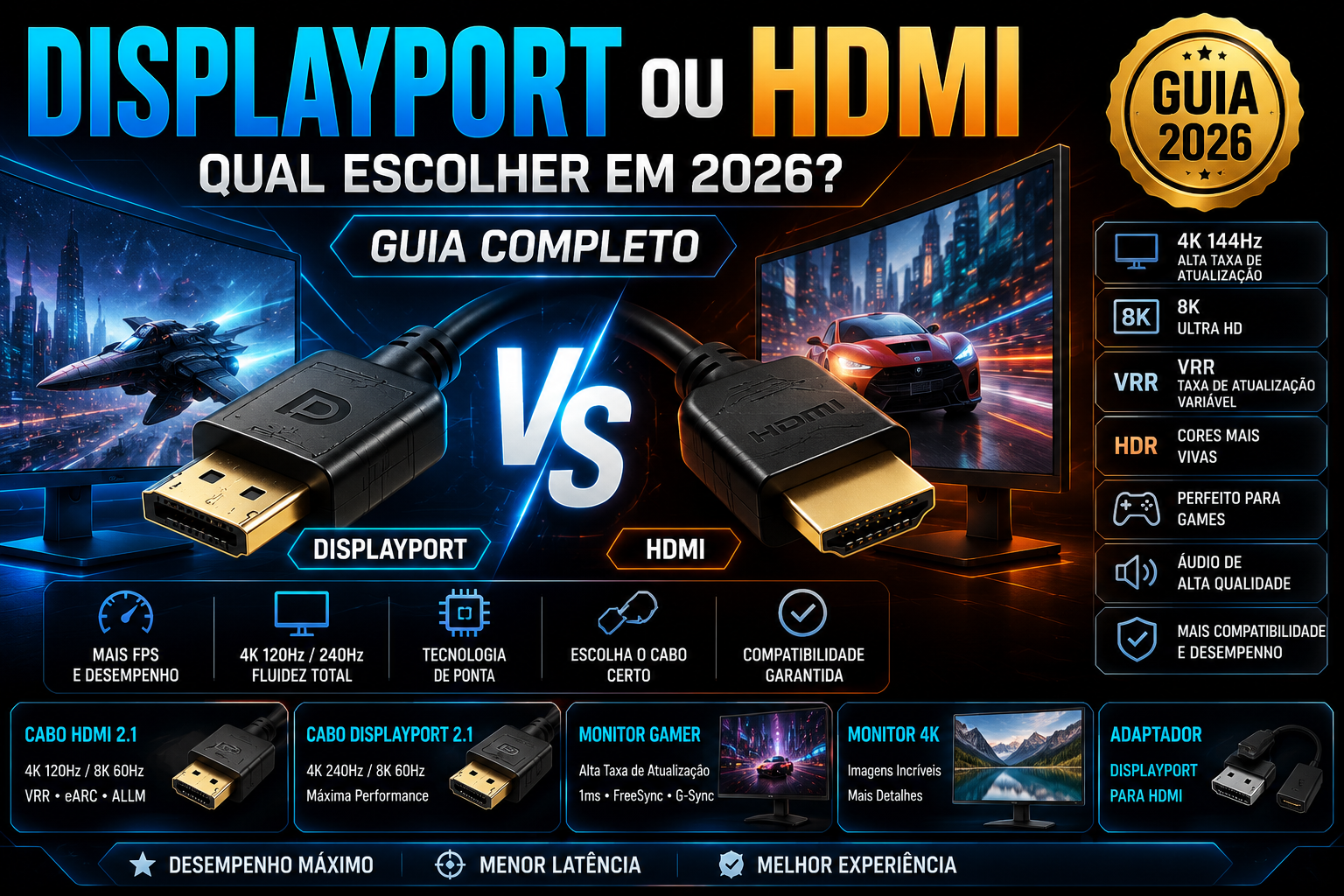
DisplayPort ou HDMI: Qual Escolher em 2026? Guia Completo
A busca pela imagem perfeita em monitores e TVs mudou drasticamente nos últimos anos. Com o avanço das placas de vídeo de alta performance, telas com taxas de atualização altíssimas e resoluções que vão do 4K ao 8K, uma dúvida frequente surge na hora de conectar seus equipamentos: DisplayPort ou HDMI?
Embora ambos os cabos sirvam para transmitir áudio e vídeo digital de alta definição entre um emissor (como seu PC, notebook ou console) e um receptor (monitor ou Smart TV), o funcionamento interno, as tecnologias suportadas e a largura de banda de cada padrão possuem diferenças cruciais. Usar o cabo errado pode limitar a taxa de atualização do seu monitor gamer, desativar recursos de sincronização de quadros como G-Sync e FreeSync ou limitar a resolução máxima suportada.
Neste guia completo e atualizado para 2026, você vai entender detalhadamente como funcionam os padrões HDMI 2.1 e DisplayPort 2.1, as diferenças em jogos e trabalho, os erros mais comuns na hora da compra e como tomar a decisão correta para o seu setup.
Resumo rápido
- Para PCs e Monitores Gamers: O DisplayPort é a escolha ideal na grande maioria dos casos. Ele oferece melhor compatibilidade nativa com placas de vídeo (Nvidia GeForce e AMD Radeon), suporte superior para múltiplos monitores em cadeia (Daisy Chaining) e integração ampla com G-Sync e FreeSync em altas taxas de atualização.
- Para Consoles (PlayStation 5, Xbox Series X) e Smart TVs: O HDMI é o padrão absoluto. As TVs raramente possuem entradas DisplayPort, e os consoles atuais foram projetados para explorar os recursos da porta HDMI 2.1, como VRR, ALLM e eARC.
- Largura de Banda em 2026: O DisplayPort 2.1 (UHBR 20) entrega incrível largura de banda de até 80 Gbps, superando os 48 Gbps do HDMI 2.1.
- Qualidade Visual: Nenhum dos dois entrega “cores melhores” por si só, pois ambos transmitem sinal digital não comprimido. O diferencial está na taxa de quadros (FPS) e na resolução que cada versão consegue empurrar sem perdas.
O que é HDMI?
O HDMI (High-Definition Multimedia Interface) é a interface de áudio e vídeo digital mais popular e universal do mundo. Desenvolvido no início dos anos 2000 por um consórcio de gigantes do setor eletroeletrônico — incluindo Sony, Panasonic, Toshiba e Philips —, o HDMI foi pensado desde a sua origem para ser o padrão de comunicação do entretenimento doméstico, unindo TVs, home theaters, Blu-ray players, receptores de TV e consoles de videogame em um único cabo simplificado.
A principal força do HDMI reside no seu ecossistema. Praticamente qualquer dispositivo com tela ou saída de vídeo fabricado nos últimos vinte anos possui ao menos uma porta HDMI. Além do sinal de vídeo em altíssima definição, o padrão se destaca pela forte integração com sistemas de som, permitindo a passagem de áudio sem compactação de múltiplos canais e comandos de controle unificados (HDMI-CEC).
Principais versões do HDMI
Ao longo dos anos, a conexão evoluiu para acompanhar o aumento de resolução das telas:
- HDMI 1.4: Lançado em 2009, introduziu suporte básico a 4K (limitado a 30 Hz) e Full HD a 60 Hz. É o padrão antigo ainda encontrado em eletrônicos de entrada.
- HDMI 2.0: Popularizado a partir de 2013, expandiu a largura de banda para 18 Gbps, permitindo resoluções 4K a 60 Hz, Full HD a 240 Hz e suporte a conteúdos com HDR (High Dynamic Range).
- HDMI 2.1: O divisor de águas lançado para a era moderna. Com impressionantes 48 Gbps de largura de banda, ele viabilizou conteúdos em 4K 120Hz, 8K 60Hz, além de recursos essenciais para jogos modernos como VRR (Variable Refresh Rate) e ALLM (Auto Low Latency Mode).
O que é DisplayPort?
O DisplayPort é uma interface digital de exibição desenvolvida pela VESA (Video Electronics Standards Association) — uma associação que reúne os maiores fabricantes de hardware de computador do planeta, como AMD, Nvidia, Intel, Dell e HP. Ao contrário do HDMI, que nasceu voltado para o mercado de consumo de TVs e home theaters, o DisplayPort foi projetado especificamente para computadores, monitores de alta performance e estações de trabalho profissionais.
A grande vantagem do DisplayPort é sua arquitetura orientada a pacotes de dados, similar a uma conexão de rede Ethernet. Em vez de enviar o sinal de imagem como uma transmissão contínua de vídeo tradicional, o DisplayPort divide as informações de áudio e vídeo em pequenos pacotes. Isso confere à tecnologia uma flexibilidade imensa, permitindo transmitir dados de sensores, comandos USB e sinal para múltiplos monitores através de uma única porta.
Além do conector físico tradicional com trava de segurança, a tecnologia DisplayPort pode ser transmitida nativamente através de conexões USB Tipo-C (modo alternativo DisplayPort ou DisplayPort Alt Mode) e portas Thunderbolt, tornando-se o padrão universal para notebooks modernos e monitores profissionais.
Diferenças entre HDMI e DisplayPort
A escolha entre DisplayPort ou HDMI envolve analisar as especificações técnicas suportadas pelas versões mais recentes de cada padrão. A tabela a seguir compara o HDMI 2.1 com o DisplayPort 2.1 (padrões dominantes em 2026):
| Recurso / Especificação | HDMI 2.1 | DisplayPort 2.1 |
| Largura de Banda Máxima | 48 Gbps | Até 80 Gbps (UHBR 20) |
| Resolução Máxima Sem DSC | 4K a 120 Hz / 8K a 60 Hz | 4K a 240 Hz / 8K a 120 Hz |
| Resolução Máxima Com DSC | 8K a 120 Hz / 10K a 120 Hz | 16K a 60 Hz / 8K a 240 Hz |
| Taxa de Atualização Máxima (Full HD) | 240 Hz+ | 500 Hz+ |
| Canais de Áudio | 32 canais (suporte eARC) | 32 canais |
| Tecnologia de Sincronização | VRR, AMD FreeSync, G-Sync | AMD FreeSync, Nvidia G-Sync Nativo |
| Trava Mecânica de Cabo | Não possui | Possui trava de retenção |
| Suporte a Múltiplas Telas | Apenas com divisor (espelhado) | Multi-Stream Transport (MST) em cadeia |
| Presença em Smart TVs | Dominante (Praticamente 100%) | Quase inexistente |
| Presença em Monitores Gamers | Alta (Portas HDMI 2.0 / 2.1) | Dominante (Padrão principal em PCs) |
| Presença em Consoles | Padrão Único (PS5, Xbox Series X) | Não suportado nativamente |
HDMI 2.1: O Padrão para Consoles e Smart TVs
O surgimento da especificação HDMI 2.1 remodelou o mercado de entretenimento, trazendo recursos que antes eram exclusivos dos monitores de computador para as salas de estar. A seguir, destacamos as tecnologias chave desta conexão:
4K 120Hz e 8K
Com a largura de banda saltando de 18 Gbps (do HDMI 2.0) para 48 Gbps, o HDMI 2.1 consegue enviar quatro vezes mais dados por segundo. Isso permitiu que telas 4K rodassem jogos em taxas de atualização de 120 Hz de forma nativa e sem compressão de cor, entregando extrema fluidez. A conexão também abriu portas para painéis de altíssima densidade em 8K a 60 Hz.
VRR (Variable Refresh Rate)
O VRR ou Taxa de Atualização Variável é a tecnologia que sincroniza a frequência de atualização da TV ou monitor com a taxa de quadros por segundo (FPS) gerada pelo console ou placa de vídeo em tempo real. Isso elimina completamente o efeito screen tearing (imagem “cortada” na horizontal) e reduz os engasgos (stuttering), mesmo quando o jogo sofre quedas de desempenho.
ALLM (Auto Low Latency Mode)
O Modo de Baixa Latência Automático permite que o console envie um comando direto para a Smart TV assim que um jogo é iniciado. A TV desativa automaticamente seus filtros de pós-processamento de imagem para reduzir o input lag ao menor nível possível, retornando ao modo de imagem normal ao abrir um aplicativo de streaming de filmes.
eARC (Enhanced Audio Return Channel)
Substituto do antigo ARC, o eARC aumenta a largura de banda de áudio da conexão HDMI para 37 Mbps. Com isso, é possível enviar áudio de altíssima fidelidade sem compactação — como Dolby Atmos e DTS:X nativos — diretamente da Smart TV para uma Soundbar ou Receiver de Home Theater utilizando um único cabo.
DisplayPort 2.1: A Potência Máxima para Monitores e PCs
Lançado pela VESA para atender à nova geração de placas de vídeo e monitores ultra-premium, o DisplayPort 2.1 representa o patamar mais elevado de transferência de dados em saídas de vídeo.
Perfis UHBR (Ultra-High Bit Rate)
O DisplayPort 2.1 utiliza novos padrões de velocidade de sinal chamados UHBR, divididos em diferentes certificações:
- UHBR 10: Largura de banda de 40 Gbps.
- UHBR 13.5: Largura de banda de 54 Gbps.
- UHBR 20: Impressionante largura de banda de 80 Gbps livres para tráfego bruto.
Essa quantidade de banda elimina gargalos e permite rodar monitores de alta performance sem depender do uso agressivo de compressão visual.
4K 240Hz, 8K e Telas Ultrawide
Graças à sua enorme taxa de transferência, o DisplayPort 2.1 sustenta taxas de atualização impressionantes, como 4K 240Hz, 8K 120Hz e monitores ultrawide ou super ultrawide (resoluções como 5120×1440 ou 7680×2160) com taxas de atualização acima de 144 Hz, mantendo profundidade de cor de 10-bit e HDR ativados simultaneamente.
Multi-Stream Transport (MST) ou Daisy Chaining
Uma das funções mais fascinantes do DisplayPort é a capacidade de conectar múltiplos monitores em série usando uma única saída da placa de vídeo. Você conecta o cabo do PC no primeiro monitor, e do primeiro monitor parte um segundo cabo DisplayPort para o segundo monitor. A placa reconhecerá telas totalmente independentes, mantendo a área de trabalho limpa e sem excesso de fios na bancada.
DisplayPort ou HDMI: Qual é melhor para jogos?
Quando o foco é desempenho em jogos, a resposta para qual cabo utilizar depende do ecossistema de hardware que você utiliza.
       [ Placa de Vídeo RTX / Radeon ]
                     |
        +------------+------------+
        |                         |
   (DisplayPort)               (HDMI)
        |                         |
        v                         v
 [ Monitor Gamer ]         [ Smart TV 4K ]
(G-Sync / FreeSync)        (Consoles / VRR)
Placas de Vídeo (Nvidia GeForce e AMD Radeon)
Se você joga no PC com placas de vídeo Nvidia RTX ou AMD Radeon, o DisplayPort é a recomendação primária. As GPUs modernas geralmente vêm equipadas com três portas DisplayPort e apenas uma porta HDMI na parte traseira. Além disso, o suporte ao Nvidia G-Sync em monitores “G-Sync Compatible” historicamente exige o uso do cabo DisplayPort para funcionar sem falhas.
FreeSync e G-Sync
Tanto a AMD quanto a Nvidia adaptaram suas tecnologias de sincronização para rodar via HDMI em versões recentes, mas o suporte nativo via DisplayPort é o mais amplo, confiável e homologado do mercado. Se você possui um monitor gamer competitivo de alta frequência (144Hz, 240Hz, 360Hz ou 500Hz), a conexão DisplayPort garantirá que você extraia cada hertz disponível do painel sem limitações na profundidade de cor.
Baixa Latência
Em termos de tempo de resposta bruto do sinal, ambos os cabos oferecem latência imperceptível e idêntica para o olho humano quando operam em frequências iguais. Contudo, como o DisplayPort costuma permitir frequências de quadros mais altas em monitores, o tempo de atualização de tela acaba sendo menor, reduzindo o input lag total do sistema em jogos competitivos como eSports.
DisplayPort ou HDMI: Qual é melhor para trabalho?
A escolha do cabo para monitor no ambiente profissional muda de acordo com a sua área de atuação:
Programação e Produtividade em Geral
Para desenvolvedores, analistas e usuários corporativos que utilizam dois ou três monitores, o DisplayPort leva ampla vantagem devido ao recurso MST (Daisy Chaining). A possibilidade de encadear telas simplifica o gerenciamento de cabos. Além disso, notebooks empresariais utilizam com frequência portas USB-C com suporte a DisplayPort Alt Mode para conectar em dockstations e alimentar monitores simultaneamente.
Design Gráfico e Edição de Vídeo
Profissionais de criação de conteúdo que trabalham com monitores de alta precisão cromática (100% sRGB, DCI-P3, cor de 10-bit) se beneficiam de ambas as conexões, desde que utilizem portas atualizadas. O DisplayPort 2.1 e o HDMI 2.1 conseguem transmitir sinal sem amostragem de croma reduzida (4:4:4 sem compressão), garantindo que textos finos e degradês de cores não sofram artefatos visuais.
Vale a pena trocar o cabo?
Você não precisa gastar dinheiro com cabos novos sem necessidade. A troca do cabo só se justifica em cenários específicos:
- Você comprou um monitor gamer novo de 144Hz ou superior: Se o seu monitor novo não atinge a taxa máxima de atualização indicada na caixa usando o cabo HDMI antigo, você precisa mudar para um cabo DisplayPort ou HDMI 2.1 compatível.
- Você adquiriu uma placa de vídeo recente ou console da nova geração: Para ativar o suporte a 4K 120 Hz e HDR sem oscilações na sua TV ou monitor, é indispensável usar um cabo HDMI 2.1 Ultra High Speed.
- Sua tela está piscando ou apresentando telas pretas aleatórias: Cabos de baixa qualidade ou versões defasadas sofrem com falta de largura de banda para resoluções altas, causando perda momentânea de sinal.
Se o seu sistema atual já roda na resolução e taxa de quadros desejadas sem falhas visuais, a substituição do cabo não trará nenhum ganho na qualidade da imagem.
Erros comuns ao comprar um cabo para monitor
A escolha incorreta de conexões é responsável por milhares de dúvidas em fóruns de tecnologia. Confira os 10 erros mais comuns para evitar prejuízos:
- Comprar pelo menor preço sem checar a certificação: Cabos genéricos sem certificação oficial frequentemente não entregam a largura de banda prometida, causando oscilações e imagem piscando.
- Acreditar que todo cabo HDMI é igual: Cabos antigos HDMI 1.4 não conseguem transmitir 4K a 60 Hz e nem 4K a 120 Hz, independentemente da potência do seu computador.
- Não verificar a versão da porta no monitor: Comprar um cabo topo de linha HDMI 2.1 não adianta nada se a entrada traseira do seu monitor for HDMI 1.4 ou 2.0.
- Ignorar a trava do conector DisplayPort: Puxar um cabo DisplayPort com força sem pressionar o botão de liberação do conector pode quebrar a porta física da sua placa de vídeo.
- Usar adaptadores genéricos de DisplayPort para HDMI: Adaptadores passivos baratos costumam limitar a resolução máxima e desativar recursos como HDR, G-Sync e FreeSync.
- Comprar cabos longos demais sem tecnologia ativa: Cabos de cobre tradicionais com mais de 3 metros sofrem degradação de sinal severa em frequências altas (como 4K 120Hz). Para longas distâncias, utilize cabos HDMI ou DisplayPort de Fibra Óptica (AOC).
- Forçar o uso do HDMI em monitores de altíssima taxa de atualização: Muitos monitores gamers reservam a frequência máxima (ex: 240 Hz) exclusivamente para as portas DisplayPort, travando as entradas HDMI em 144 Hz.
- Esquecer de ativar a versão da porta no menu OSD do monitor: Vários monitores saem de fábrica com o DisplayPort configurado na versão 1.2 no menu interno. É preciso entrar nas configurações do monitor para mudar manualmente para DisplayPort 1.4 ou 2.1.
- Confundir cabo DisplayPort com cabo HDMI: Embora parecidos, o DisplayPort possui um lado totalmente reto e o outro chanfrado, enquanto o HDMI possui ambos os lados chanfrados.
- Comprar cabos sem suporte a HDCP: Para reproduzir filmes em 4K e serviços de streaming (como Netflix e Prime Video) no PC, o cabo e as portas exigem suporte ao protocolo de proteção HDCP 2.2 ou superior.
Conclusão
Decidir entre DisplayPort ou HDMI em 2026 torna-se simples quando analisamos o objetivo do seu setup. Não existe um vencedor absoluto, mas sim a interface correta para o dispositivo correto.
Se o seu objetivo é montar uma estação de trabalho produtiva ou um PC focado em jogos competitivos com alto rendimento e taxas de quadros extremas, o DisplayPort permanece imbatível. Sua arquitetura voltada para computadores, integração com placas de vídeo e suporte nativo a tecnologias de sincronização garantem estabilidade total.
Por outro lado, se a sua intenção é conectar o computador ou um console de nova geração a uma Smart TV na sala de estar, o HDMI 2.1 é o rei incontestável. Com recursos como eARC para som imersivo, ALLM e VRR, ele domina o ecossistema de entretenimento audiovisual doméstico.
Analise os conectores disponíveis na sua placa de vídeo e no seu monitor ou TV, consulte os manuais dos equipamentos e adquira cabos devidamente certificados para aproveitar o máximo da sua tela em 2026!
FAQ (Perguntas Frequentes)
1. Qual é a principal diferença entre DisplayPort ou HDMI?
O HDMI foi desenvolvido focado no mercado de TVs e eletrônicos de consumo, sendo o padrão universal para consoles e som doméstico. O DisplayPort foi projetado para computadores e monitores de alta performance, oferecendo maior largura de banda nativa e facilidade para encadear múltiplas telas.
2. O DisplayPort é melhor que o HDMI para jogos no PC?
Sim. Na maioria dos computadores com placas Nvidia ou AMD, o DisplayPort entrega melhor compatibilidade com altas taxas de atualização (144Hz a 500Hz) e integração nativa mais estável com tecnologias G-Sync e FreeSync.
3. Consoles como PS5 e Xbox Series X possuem entrada DisplayPort?
Não. Os consoles da atual geração utilizam exclusivamente a porta HDMI 2.1 para transmissão de vídeo e áudio em 4K a 120Hz com VRR.
4. Posso alcançar 4K 144Hz com cabo HDMI?
Sim, desde que a sua placa de vídeo, o seu monitor/TV e o seu cabo utilizem o padrão HDMI 2.1 ou superior. Versões antigas como o HDMI 2.0 não possuem largura de banda para 4K 144Hz sem compactação.
5. O que é o cabo DisplayPort 2.1?
É o padrão mais recente da VESA para conexão de monitores, capaz de alcançar incríveis 80 Gbps de largura de banda na certificação UHBR 20. Ele suporta resoluções gigantescas como 4K a 240Hz e 8K a 120Hz sem perdas visuais.
6. É verdade que o DisplayPort tem uma trava no cabo?
Sim. O conector DisplayPort tradicional possui pequenas travas mecânicas que fixam o cabo na porta. Para remover o cabo com segurança, é necessário pressionar o botão localizado na ponta do conector para destravar.
7. O cabo HDMI altera a qualidade das cores da imagem?
Não diretamente. Tanto o HDMI quanto o DisplayPort enviam sinais digitais puros (0s e 1s). O que altera a fidelidade das cores é a configuração de amostragem no painel da GPU e a qualidade do próprio monitor ou TV.
8. Como saber se o meu cabo HDMI é 2.1?
Cabos HDMI 2.1 oficiais possuem uma embalagem com um selo e QR Code da HDMI Licensing com a nomenclatura oficial “Ultra High Speed HDMI”.
9. Posso usar um adaptador de DisplayPort para HDMI?
Sim, é possível usar adaptadores. No entanto, prefira adaptadores ativos para garantir suporte a resoluções mais altas e evitar incompatibilidade de sinal entre o PC e a tela.
10. O que significa a tecnologia eARC presente no HDMI?
O eARC (Enhanced Audio Return Channel) é um recurso do HDMI que permite enviar áudio sem compressão de alta fidelidade (como Dolby Atmos e DTS:X) diretamente da TV para Soundbars ou Home Theaters usando um único cabo.
11. O DisplayPort transmite áudio além de vídeo?
Sim! Assim como o HDMI, o DisplayPort transmite vídeo e múltiplos canais de áudio digital de alta qualidade no mesmo cabo.
12. Qual cabo devo usar para ligar o notebook no monitor?
Se o seu notebook possui saída HDMI, você pode usar um cabo HDMI comum. Caso o notebook tenha portas USB-C com suporte a DisplayPort (DP Alt Mode), usar um cabo USB-C para DisplayPort costuma ser a melhor escolha para carregar e transmitir imagem para monitores modernos.
Leia também no nosso portal
Aprofunde seus conhecimentos tecnológicos acessando nossos conteúdos relacionados:

Publicar comentário