Como Escolher um Monitor em 2026: Guia Completo
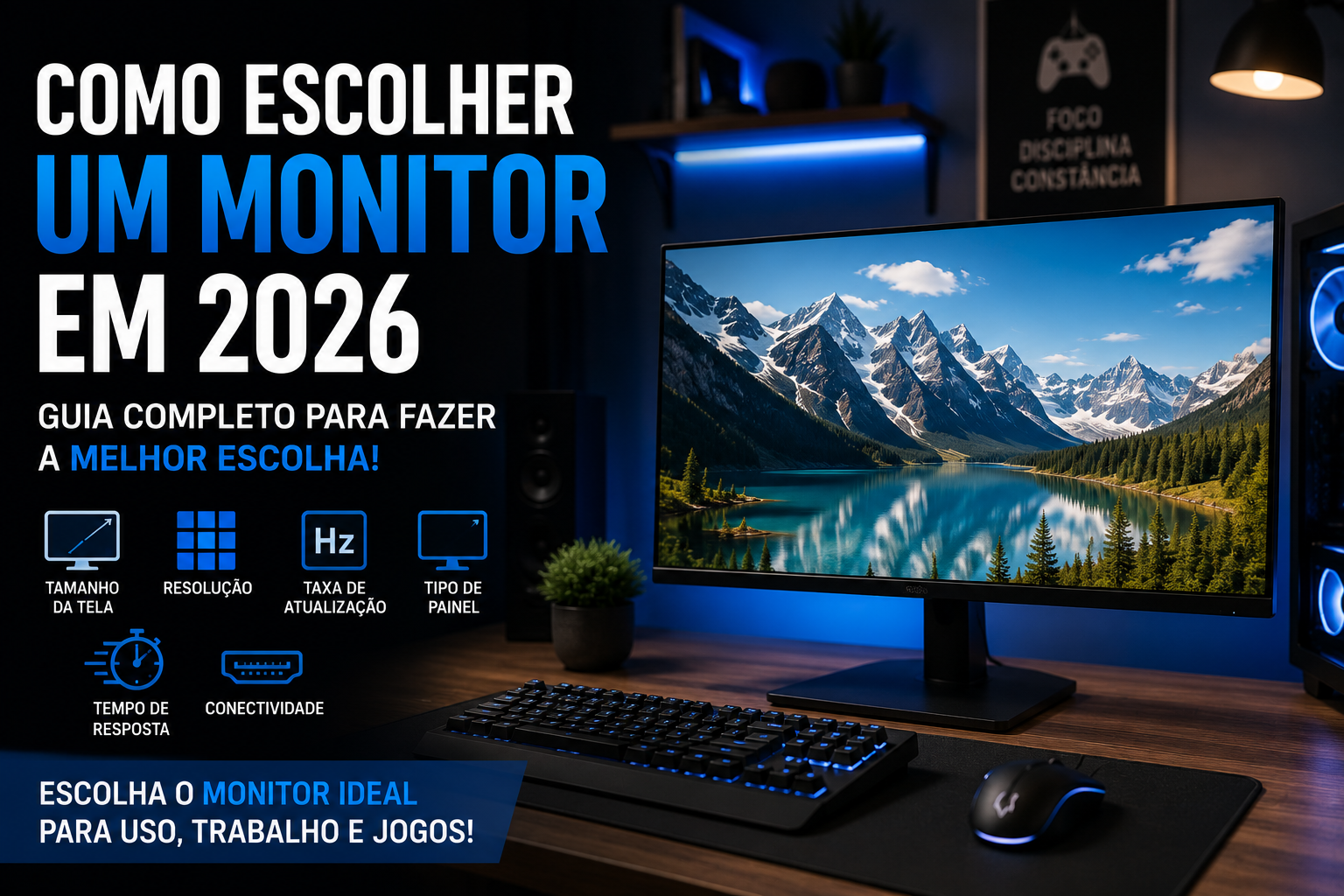
Escolher um monitor exige mais atenção do que observar apenas o tamanho da tela ou o preço. Resolução, densidade de pixels, painel, taxa de atualização, tempo de resposta, brilho, ergonomia e conexões influenciam diretamente a experiência.
Um monitor excelente para jogos competitivos pode não ser a melhor escolha para editar fotografias. Da mesma forma, um modelo 4K voltado à produtividade pode exigir uma placa de vídeo mais potente para jogos.
Neste guia, explicamos como comparar essas características e escolher um monitor adequado para trabalho, estudos, jogos ou criação de conteúdo.
Especificações, preços e disponibilidade podem mudar. Confirme sempre o código exato do modelo antes da compra.
Resposta rápida: qual monitor escolher?
Para facilitar, estas são as configurações mais equilibradas para cada perfil:
| Perfil de uso | Tamanho e resolução | Painel | Taxa de atualização |
|---|---|---|---|
| Estudos e tarefas básicas | 22 a 24″ Full HD | IPS ou VA | 75 a 120 Hz |
| Trabalho e programação | 24″ Full HD ou 27″ QHD | IPS | 75 a 120 Hz |
| Jogos casuais | 24″ Full HD ou 27″ QHD | IPS ou VA | 120 a 180 Hz |
| Jogos competitivos | 24 a 25″ Full HD | IPS rápido ou TN | 180 Hz ou mais |
| Edição de fotos e vídeos | 27″ QHD ou 4K | IPS ou OLED | 60 a 120 Hz |
| Filmes e ambientes escuros | 27″ ou maior | VA ou OLED | 60 a 120 Hz |
| Consoles atuais | 24 a 32″ Full HD, QHD ou 4K | IPS, VA ou OLED | 120 Hz ou mais |
Essa tabela é uma referência. O melhor tamanho também depende da distância de visualização, do espaço disponível e da capacidade do computador ou console.
Defina o principal tipo de uso
Antes de comparar modelos, determine qual será a tarefa mais importante.
Estudos e uso doméstico
Para navegação, aulas, documentos e vídeos, um monitor Full HD entre 22 e 24 polegadas costuma ser suficiente. Uma taxa de 75 Hz já oferece uma experiência adequada, enquanto modelos de 100 ou 120 Hz deixam movimentos e rolagens mais suaves.
Trabalho e programação
Quem mantém várias janelas abertas pode se beneficiar de um monitor de 27 polegadas com resolução QHD. Essa combinação oferece mais espaço útil e boa definição para textos.
Também é importante verificar ergonomia, tratamento antirreflexo e possibilidade de ajuste de altura.
Jogos competitivos
Jogos rápidos valorizam alta taxa de atualização, baixo atraso de entrada e boa clareza durante movimentos. Monitores de 24 ou 25 polegadas em Full HD continuam populares porque exigem menos da placa de vídeo e facilitam visualizar toda a ação.
Jogos com foco em qualidade visual
Para jogos de campanha, simuladores e títulos cinematográficos, um monitor QHD ou 4K pode proporcionar mais detalhes. Nesse caso, é necessário confirmar se o computador consegue gerar uma quantidade adequada de quadros na resolução escolhida.
Edição de imagens e vídeos
Profissionais e criadores devem observar cobertura de cores, precisão, uniformidade de brilho e possibilidade de calibração. Apenas possuir resolução 4K não garante fidelidade de imagem.
Como combinamos tamanho e resolução
O tamanho da tela não deve ser analisado separadamente da resolução. Quando a tela cresce e a resolução permanece igual, os pixels ficam mais espalhados.
Aproximadamente:
- 24″ Full HD: 92 pixels por polegada;
- 27″ Full HD: 82 pixels por polegada;
- 27″ QHD: 109 pixels por polegada;
- 32″ QHD: 92 pixels por polegada;
- 32″ 4K: 138 pixels por polegada.
Uma densidade maior tende a deixar textos, ícones e imagens mais definidos.
22 a 24 polegadas
Full HD combina bem com essa faixa. É uma escolha prática para mesas pequenas, estudos, trabalho e jogos competitivos.
27 polegadas
Em 27 polegadas, a resolução QHD oferece maior nitidez e espaço de trabalho que o Full HD. Entretanto, um monitor Full HD de 27 polegadas ainda pode atender quem permanece mais distante da tela ou prefere elementos maiores.
32 polegadas
Para 32 polegadas, QHD é uma opção equilibrada para jogos, enquanto 4K oferece maior definição para produtividade e criação de conteúdo.
Monitores ultrawide
Modelos ultrawide podem substituir duas telas em algumas atividades. Eles ajudam na edição de vídeos, planilhas e uso de várias janelas, mas exigem mais espaço e maior capacidade gráfica nos jogos.
Também é importante verificar se os programas e jogos utilizados suportam corretamente a proporção ultrawide.
Full HD, QHD ou 4K?
Full HD — 1920 × 1080
É a resolução mais acessível e exige menos da placa de vídeo. Continua sendo uma escolha interessante para monitores de 24 polegadas e jogos com altas taxas de quadros.
QHD — 2560 × 1440
Oferece aproximadamente 78% mais pixels do que o Full HD. É uma boa combinação com monitores de 27 polegadas, proporcionando mais espaço e definição sem exigir tanto quanto o 4K.
4K — 3840 × 2160
Possui quatro vezes a quantidade de pixels do Full HD. É indicado para produtividade, edição, telas maiores e jogos com computadores potentes.
Em alguns casos, pode ser necessário aumentar a escala do sistema para deixar textos e ícones confortáveis.
Tipos de painel: IPS, VA, TN e OLED
O painel influencia cores, contraste, ângulos de visão e comportamento durante movimentos.
IPS
Painéis IPS normalmente oferecem bons ângulos de visão e cores consistentes. São versáteis para trabalho, estudos, edição e jogos.
Os modelos IPS modernos também podem alcançar taxas de atualização elevadas. Entretanto, alguns apresentam brilho perceptível nas bordas quando utilizados em ambientes escuros, efeito conhecido como “IPS glow”.
VA
Painéis VA costumam apresentar contraste mais alto e pretos mais profundos que painéis IPS convencionais. Isso os torna interessantes para filmes e jogos em ambientes escuros.
Dependendo do modelo, transições de tons escuros podem ser mais lentas, criando rastros em determinadas cenas. Esse comportamento precisa ser avaliado por modelo, não apenas pelo tipo de painel.
TN
Painéis TN são tradicionalmente associados a tempos de resposta rápidos e jogos competitivos. Em contrapartida, geralmente possuem ângulos de visão e reprodução de cores inferiores aos melhores modelos IPS e VA.
Com a evolução dos painéis IPS rápidos, o TN deixou de ser a única alternativa para altas taxas de atualização.
OLED
O OLED controla a luz de cada pixel individualmente. Isso permite pretos reais, alto contraste e resposta rápida.
As principais limitações são o preço e o risco de retenção permanente de elementos estáticos após uso prolongado. Tecnologias de proteção reduzem esse risco, mas não o eliminam completamente.
Taxa de atualização: quantos Hertz são necessários?
A taxa de atualização informa quantas vezes o monitor pode atualizar a imagem por segundo.
Cada atualização leva aproximadamente:
- 60 Hz: 16,7 milissegundos;
- 75 Hz: 13,3 milissegundos;
- 120 Hz: 8,3 milissegundos;
- 144 Hz: 6,9 milissegundos;
- 165 Hz: 6,1 milissegundos;
- 200 Hz: 5 milissegundos;
- 240 Hz: 4,2 milissegundos.
Passar de 60 para 120 ou 144 Hz costuma produzir uma diferença facilmente perceptível. O ganho de 165 para 200 ou 240 Hz é menor e interessa principalmente a jogadores competitivos.
Para aproveitar a taxa máxima, o computador precisa gerar uma quantidade elevada de quadros e utilizar uma conexão compatível. Comprar um monitor de 200 Hz não fará o jogo funcionar automaticamente a 200 FPS.
Monitor gamer recomendado para Full HD competitivo
O AOC AGON G42 24G42HE é um exemplo de monitor voltado a jogos competitivos em Full HD. Segundo a fabricante, o modelo possui tela de 23,8 polegadas, painel IPS, taxa de atualização de até 200 Hz, compatibilidade com NVIDIA G-Sync e suporte ao sinal HDR10.
A combinação de Full HD e 200 Hz faz sentido para quem prioriza fluidez e possui um computador capaz de gerar muitos quadros por segundo.
Pontos positivos
- Taxa de atualização elevada;
- Painel IPS;
- Tamanho adequado para jogos competitivos;
- Resolução Full HD menos exigente para a placa de vídeo;
- Compatibilidade com sincronização adaptativa.
Limitações
- Full HD oferece menos espaço e definição do que QHD;
- A indicação “HDR10” informa compatibilidade com o formato, mas não garante sozinha uma experiência HDR de alto nível;
- Os 0,3 ms anunciados utilizam uma métrica definida pela fabricante e não devem ser confundidos automaticamente com o tempo real de todas as transições de pixels.
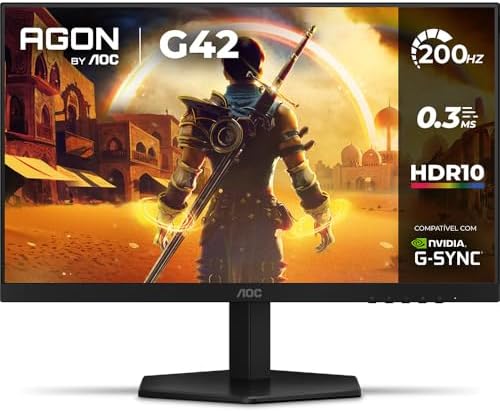
- O HDR10 realça brilhos, sombras e contrastes para que nenhum detalhe passe despercebido, até mesmo aquele inimigo escond…
- A tecnologia IPS entrega uma tela cheia de vida, com cores consistentes e muito mais definição para você enxergar tudo, …
- Tempo de resposta ultrarrápido de 0,3ms MPRT elimina atrasos e rastros na imagem, executando comandos com velocidade tot…
Taxa de atualização e FPS são a mesma coisa?
Não. Hertz representa a capacidade do monitor, enquanto FPS representa a quantidade de quadros gerados pelo computador ou console.
Um monitor de 144 Hz pode exibir até 144 atualizações por segundo, mas o jogo precisa produzir quadros suficientes para aproveitar essa capacidade.
Mesmo quando o FPS não alcança constantemente a taxa máxima, um monitor com sincronização adaptativa pode ajudar a apresentar os quadros de maneira mais uniforme.
O que é sincronização adaptativa?
Quando a taxa de quadros da placa de vídeo não acompanha a atualização fixa do monitor, podem ocorrer cortes na imagem, chamados de “tearing”.
Tecnologias como VESA Adaptive-Sync, AMD FreeSync e NVIDIA G-Sync ajustam a atualização do monitor de acordo com os quadros produzidos pela placa de vídeo.
Antes da compra, verifique:
- Compatibilidade com sua placa de vídeo;
- Faixa de funcionamento da taxa variável;
- Entrada necessária;
- Necessidade de ativação no menu do monitor;
- Necessidade de ativação no driver da placa de vídeo.
A presença de um nome comercial não garante que todas as funções sejam iguais em qualquer modelo.
Tempo de resposta: cuidado com os números anunciados
O tempo de resposta indica a velocidade com que os pixels mudam de estado. As métricas mais comuns incluem GtG, que mede transições entre tons de cinza, e MPRT, relacionada à persistência percebida da imagem.
Um valor anunciado como 0,3 ms MPRT não significa necessariamente que todas as transições reais aconteçam em 0,3 ms.
Fabricantes também podem utilizar modos de overdrive para acelerar os pixels. Configurações muito agressivas podem criar rastros invertidos, chamados de overshoot.
Além do número anunciado, procure avaliações que analisem:
- Rastros em movimentos;
- Overshoot;
- Desempenho em diferentes taxas;
- Atraso de entrada;
- Funcionamento do overdrive;
- Clareza de movimento.
A certificação VESA ClearMR foi criada para fornecer uma comparação padronizada de desfoque em movimento, embora ainda não esteja presente em todos os monitores.
HDR10 significa que o monitor tem bom HDR?
Não necessariamente. HDR10 é um formato utilizado para transmitir informações HDR. Um monitor pode aceitar esse sinal sem possuir brilho, contraste ou controle de iluminação suficientes para produzir uma grande diferença em relação ao conteúdo SDR.
Para avaliar HDR, observe:
- Brilho máximo;
- Contraste;
- Cobertura de cores;
- Profundidade de cor;
- Controle de iluminação local;
- Certificação VESA DisplayHDR;
- Desempenho real com conteúdo HDR.
A certificação DisplayHDR utiliza critérios de desempenho medidos. Já a simples indicação “compatível com HDR10” não representa uma certificação de qualidade visual.
Brilho e qualidade de cores
O brilho é medido em nits ou cd/m². Para ambientes internos controlados, aproximadamente 250 nits podem ser suficientes. Ambientes muito iluminados se beneficiam de brilho maior e bom tratamento antirreflexo.
Quem trabalha com fotografia, design ou vídeo também deve verificar:
- Cobertura sRGB;
- Cobertura DCI-P3 ou Adobe RGB;
- Precisão Delta E;
- Calibração de fábrica;
- Uniformidade do painel;
- Compatibilidade com calibradores.
Uma tela descrita apenas como “IPS” não garante precisão profissional. É necessário conferir as especificações completas.
HDMI, DisplayPort ou USB-C?
HDMI
É comum em computadores, consoles, notebooks e televisores. A resolução e a taxa suportadas dependem tanto da versão da entrada quanto do cabo e do equipamento conectado.
DisplayPort
É bastante utilizado em computadores e monitores gamer. Pode oferecer altas resoluções, taxas elevadas e suporte a sincronização adaptativa.
USB-C
Uma porta USB-C pode transmitir vídeo por DisplayPort Alt Mode e, em determinados equipamentos, fornecer energia ao notebook. Entretanto, nem toda porta USB-C transmite vídeo ou energia.
Antes de comprar um monitor USB-C, confira:
- Se o computador oferece saída de vídeo pela USB-C;
- Potência fornecida pelo monitor;
- Resolução e taxa máximas;
- Presença de portas USB adicionais;
- Compatibilidade com o cabo utilizado.
VGA
VGA é uma conexão analógica antiga. Deve ser considerada apenas para computadores legados, pois conexões digitais oferecem melhor compatibilidade com resoluções atuais.
A placa de vídeo suporta a resolução e a taxa escolhidas?
Antes da compra, verifique as saídas disponíveis no computador ou notebook.
Um computador pode reconhecer um monitor de alta taxa, mas ficar limitado a 60 ou 120 Hz devido à porta, ao cabo ou à resolução configurada.
Depois de conectar o monitor:
- Instale ou atualize o driver da placa de vídeo;
- Abra as configurações de exibição do sistema;
- Selecione a resolução nativa;
- Escolha a maior taxa disponível;
- Ative Adaptive-Sync, FreeSync ou G-Sync quando compatível;
- Confirme no menu do monitor se a função está habilitada.
Muitos usuários compram um monitor de 144, 165 ou 200 Hz e continuam utilizando 60 Hz porque não alteraram a configuração do sistema.
Ergonomia e padrão VESA
Um monitor confortável deve permitir posicionar a parte superior da tela aproximadamente na altura dos olhos.
Verifique se a base oferece:
- Ajuste de altura;
- Inclinação;
- Rotação lateral;
- Uso vertical;
- Estabilidade.
Caso a base seja limitada, confirme a existência de furação VESA e o peso do monitor sem o suporte. Assim, pode ser possível instalar um braço articulado compatível.
Recursos de conforto visual
Termos como “Low Blue Light”, “Eye Care” e “Flicker-Free” aparecem em muitos anúncios. Eles podem ajudar no conforto, mas não substituem hábitos adequados.
Para reduzir o desconforto:
- Ajuste o brilho ao ambiente;
- Evite reflexos diretos;
- Mantenha distância confortável;
- Aumente o tamanho do texto quando necessário;
- Faça pausas;
- Não utilize brilho máximo em ambiente escuro sem necessidade.
Caso exista desconforto persistente, procure orientação de um profissional de saúde.
Erros comuns ao escolher um monitor
Escolher somente pelo tamanho
Uma tela maior com resolução baixa pode apresentar menor definição do que uma tela menor.
Acreditar apenas no tempo de resposta anunciado
Números como 1 ms ou 0,3 ms podem utilizar métricas e modos diferentes. Eles não descrevem sozinhos a qualidade de movimento.
Comprar alta taxa sem verificar o computador
O computador, a conexão e o cabo precisam suportar a resolução e a taxa desejadas.
Confundir HDR10 com qualidade HDR garantida
Aceitar um sinal HDR não significa possuir brilho ou contraste suficientes para uma experiência HDR convincente.
Ignorar a ergonomia
Uma base sem ajuste pode exigir a compra posterior de um suporte.
Não verificar o código completo
Modelos com nomes semelhantes podem utilizar painéis, entradas ou bases diferentes. Confirme sempre o código exato.
Checklist antes da compra
Antes de finalizar, responda:
- Qual será o uso principal?
- Qual tamanho cabe na mesa?
- Qual é a distância de visualização?
- Full HD, QHD ou 4K?
- O computador suporta a resolução escolhida?
- Quantos FPS os jogos costumam alcançar?
- O monitor possui HDMI, DisplayPort ou USB-C compatível?
- A base tem ajuste de altura?
- Existe furação VESA?
- O painel é IPS, VA, TN ou OLED?
- Qual é o brilho informado?
- Existe cobertura de cores declarada?
- Há sincronização adaptativa?
- O vendedor oferece garantia e nota fiscal?
- O código do produto corresponde à ficha técnica consultada?
Perguntas frequentes
IPS é sempre melhor que VA?
Não. IPS costuma oferecer bons ângulos de visão e cores consistentes, enquanto VA normalmente possui contraste mais alto. A qualidade final depende do modelo.
Vale a pena comprar um monitor 4K?
Sim, especialmente para produtividade, telas maiores e criação de conteúdo. Para jogos, é necessário verificar se a placa de vídeo consegue trabalhar bem em 4K.
Um monitor de 144 Hz faz diferença fora dos jogos?
A rolagem, o cursor e as animações ficam mais suaves. Entretanto, atividades estáticas não recebem o mesmo benefício observado em jogos.
Monitor de 27 polegadas Full HD é ruim?
Não necessariamente. Ele apresenta menor densidade que um modelo QHD do mesmo tamanho, mas pode atender quem utiliza a tela a maior distância ou prefere elementos maiores.
Posso usar um monitor gamer para trabalhar?
Sim. Um bom monitor gamer IPS pode funcionar bem para uso geral. Para edição profissional, confira cobertura e precisão de cores.
DisplayPort é sempre melhor que HDMI?
Não. A resposta depende das versões presentes no monitor e no computador, da resolução, da taxa desejada e dos recursos necessários.
Preciso comprar outro cabo?
Talvez. Utilize um cabo certificado e compatível com a resolução e a taxa pretendidas. O cabo incluído pode variar de acordo com o produto.
Conclusão
Para escolher um monitor corretamente, combine tamanho, resolução e distância de visualização. Depois avalie painel, taxa de atualização, resposta, sincronização adaptativa, conexões, ergonomia e qualidade de cores.
Para uso geral, um modelo IPS ou VA de 24 polegadas, Full HD e 75 a 120 Hz costuma ser equilibrado. Para produtividade, 27 polegadas QHD oferece mais espaço e definição. Para jogos competitivos, Full HD com 144 Hz ou mais facilita alcançar taxas elevadas de quadros.
Não escolha somente pelo maior número apresentado no anúncio. Um monitor equilibrado e compatível com o seu computador oferece uma experiência melhor do que um modelo com especificações chamativas, mas inadequadas para seu uso.

Publicar comentário