Como ver as configurações do PC: processador, RAM, placa de vídeo e armazenamento
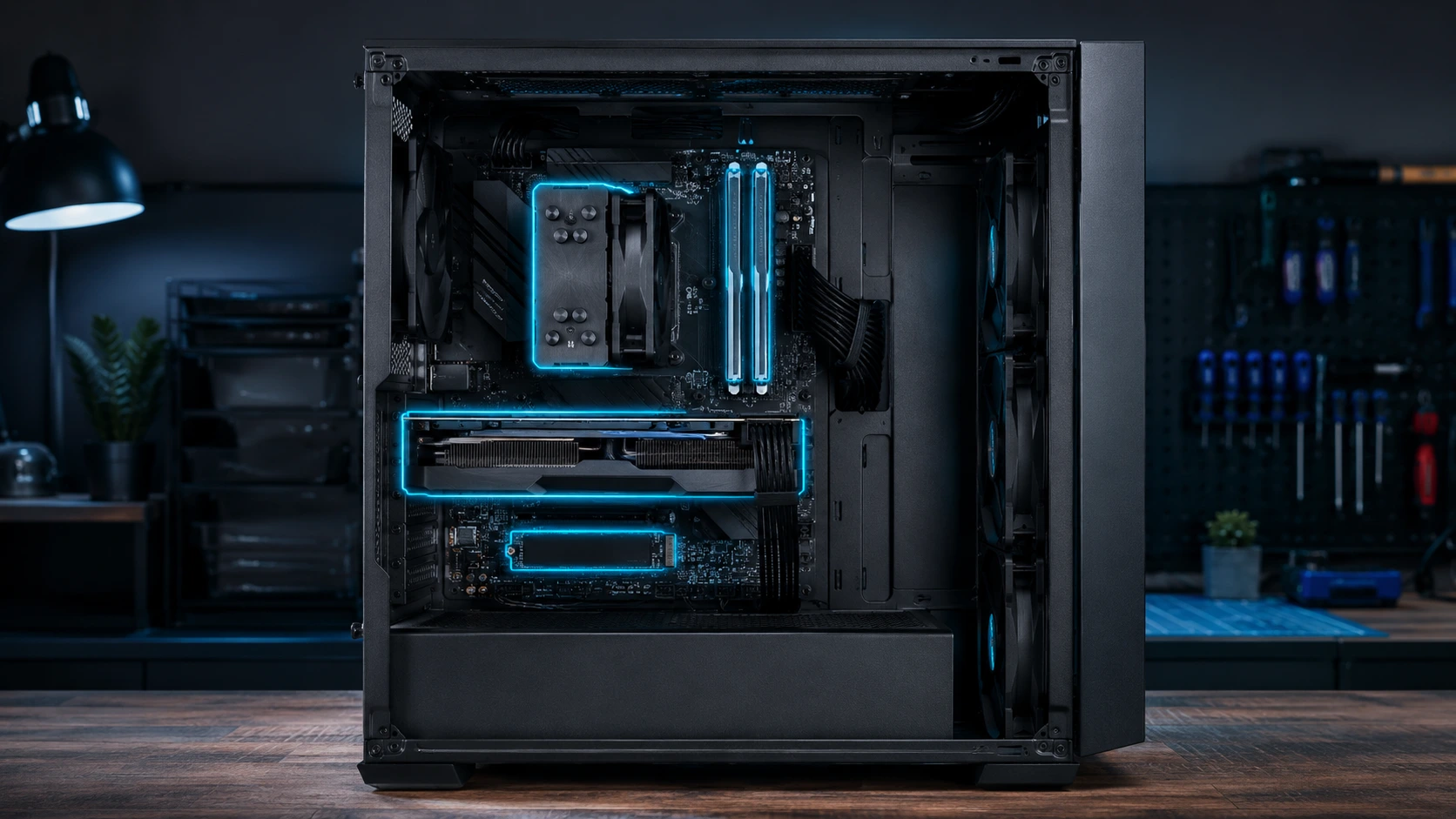
Saber como ver as configurações do PC é útil antes de instalar um programa, comprar uma peça, atualizar drivers ou pedir ajuda para resolver um problema. O próprio Windows possui ferramentas que mostram o modelo do processador, a quantidade de memória RAM, a placa de vídeo, o armazenamento e outras informações do computador sem exigir a instalação de aplicativos.
O caminho mais rápido é acessar Configurações > Sistema > Sobre. Essa tela apresenta o processador, a memória RAM instalada, o tipo de sistema e a versão do Windows. Para informações mais detalhadas, o Gerenciador de Tarefas, o msinfo32 e o dxdiag complementam a consulta.
Resposta rápida: onde ver cada configuração do PC?
| Informação procurada | Ferramenta indicada | Como abrir |
|---|---|---|
| Processador e memória RAM | Configurações | Sistema > Sobre |
| Uso e modelo da CPU, RAM, discos e GPU | Gerenciador de Tarefas | Ctrl + Shift + Esc |
| Placa-mãe, BIOS e modelo do computador | Informações do Sistema | Windows + R e msinfo32 |
| Placa de vídeo e driver gráfico | Diagnóstico do DirectX | Windows + R e dxdiag |
| Capacidade disponível nos discos | Configurações | Sistema > Armazenamento |
Essas ferramentas consultam informações diferentes. Por isso, o melhor método depende do componente que você deseja identificar.
Como ver o processador e a memória RAM nas Configurações
Este é o método mais simples para conferir as especificações básicas:
- Clique com o botão direito no botão Iniciar.
- Selecione Sistema.
- Localize a seção Especificações do dispositivo.
Nessa página aparecem informações como:
- Nome e modelo do processador;
- Quantidade de memória RAM instalada;
- Tipo de sistema, como sistema operacional de 64 bits;
- Nome do dispositivo;
- Edição e versão do Windows.
O modelo do processador costuma aparecer completo, incluindo fabricante e linha. Um nome como “AMD Ryzen 5 5600G” ou “Intel Core i5-12400” já permite pesquisar a ficha técnica correta e verificar compatibilidade com programas ou jogos.
A quantidade exibida em RAM instalada pode ser ligeiramente diferente da memória utilizável. Isso acontece porque uma parte da RAM pode estar reservada para o hardware, principalmente quando o computador utiliza vídeo integrado.
Como consultar CPU, RAM, disco e GPU no Gerenciador de Tarefas
O Gerenciador de Tarefas mostra tanto o modelo dos componentes quanto o uso deles em tempo real.
- Pressione
Ctrl + Shift + Esc. - Selecione Desempenho no menu lateral.
- Clique em cada componente para abrir seus detalhes.
Na área CPU, você encontra o modelo do processador, velocidade atual, número de núcleos, processadores lógicos e tempo de atividade do sistema.
Em Memória, o Windows pode informar a capacidade instalada, velocidade, quantidade de slots utilizados e memória disponível. Esses dados ajudam a descobrir se existe espaço para adicionar outro módulo, embora a confirmação final de compatibilidade deva ser feita no manual da placa-mãe ou do notebook.
Nas opções Disco 0, Disco 1 e seguintes, normalmente aparecem o modelo da unidade, sua capacidade e o tipo de mídia identificado pelo sistema, como SSD ou HDD.
Na seção GPU, é possível conferir o nome da placa de vídeo, a memória dedicada, a memória compartilhada e o nível de utilização. Computadores com vídeo integrado e placa dedicada podem apresentar mais de uma GPU.
Como descobrir a placa-mãe e a versão da BIOS com o msinfo32
A tela “Sobre” não mostra todos os componentes. Para consultar a placa-mãe, a BIOS e o modelo do equipamento, utilize as Informações do Sistema:
- Pressione
Windows + Rpara abrir o Executar. - Digite
msinfo32. - Pressione Enter.
- Aguarde a abertura do Resumo do Sistema.
Procure os seguintes campos:
- Fabricante do sistema: empresa responsável pelo computador ou notebook;
- Modelo do sistema: modelo comercial do equipamento;
- Fabricante da BaseBoard: fabricante da placa-mãe;
- Produto BaseBoard: modelo identificado da placa-mãe;
- Versão/data do BIOS: versão do firmware instalada;
- Modo da BIOS: normalmente UEFI ou Herdado;
- Estado da Inicialização Segura: informa se o Secure Boot está ativado;
- Memória Física (RAM) Instalada: capacidade total detectada.
Em computadores montados, o campo Produto BaseBoard costuma revelar o modelo da placa-mãe. Em alguns equipamentos, entretanto, o fabricante pode preencher o campo com um código interno ou uma descrição genérica. Nesse caso, confirme o modelo pela documentação, pela etiqueta do equipamento ou por um utilitário do fabricante.
Não atualize a BIOS apenas porque existe uma versão mais recente. A atualização deve ser feita quando houver uma correção necessária, suporte para um novo componente ou recomendação do fabricante. Se precisar realizar o procedimento, consulte nosso guia para atualizar a BIOS com segurança.
Como saber qual é a placa de vídeo usando o dxdiag
O Diagnóstico do DirectX é outra ferramenta nativa do Windows que ajuda a identificar o hardware gráfico e o driver instalado.
- Pressione
Windows + R. - Digite
dxdiag. - Pressione Enter.
- Caso apareça uma pergunta sobre verificação de assinatura dos drivers, aguarde ou escolha a opção desejada.
- Abra a guia Exibir, Renderização ou a guia correspondente à GPU.
Na área Dispositivo, procure o campo Nome. Ele mostra a placa de vídeo identificada pelo Windows. A mesma tela também pode apresentar fabricante, tipo de chip, memória de vídeo aproximada, resolução atual e informações do driver.
Se existirem duas guias de vídeo, isso não significa necessariamente que há um problema. Notebooks e alguns computadores podem utilizar uma GPU integrada para tarefas leves e uma placa dedicada para jogos ou aplicações mais pesadas.
Para escolher uma GPU compatível com seu computador, confira também o espaço no gabinete, a potência da fonte, os conectores de energia e a finalidade de uso. Veja mais detalhes no nosso guia para escolher uma placa de vídeo.
Como verificar o armazenamento do computador
Para saber quanto espaço está ocupado ou disponível:
- Abra Configurações.
- Entre em Sistema.
- Selecione Armazenamento.
O Windows exibe a capacidade utilizada pela unidade principal e separa o consumo por categorias, como aplicativos, arquivos temporários, documentos e imagens. Em Configurações avançadas de armazenamento, é possível consultar outras unidades conectadas.
Para identificar o modelo e verificar se a unidade é um SSD ou HD, abra o Gerenciador de Tarefas, acesse Desempenho e selecione o disco. Caso o tipo não seja identificado corretamente, pesquise o código do modelo mostrado pelo Windows no site do fabricante.
Se você ainda não sabe qual tecnologia está instalada, entenda as diferenças entre SSD e HD.
Como gerar uma lista das configurações usando o PowerShell
Quem precisa copiar o nome exato de vários componentes pode utilizar comandos simples no PowerShell.
Clique com o botão direito em Iniciar, abra o Terminal ou PowerShell e execute um comando de cada vez.
Para ver o processador:
Get-CimInstance Win32_Processor | Select-Object NamePara consultar os módulos de memória RAM:
Get-CimInstance Win32_PhysicalMemory | Select-Object Manufacturer, PartNumber, Capacity, SpeedPara identificar os adaptadores de vídeo:
Get-CimInstance Win32_VideoController | Select-Object NamePara listar as unidades de armazenamento:
Get-PhysicalDisk | Select-Object FriendlyName, MediaType, SizeEsses comandos apenas consultam informações e não alteram a configuração do computador. A capacidade da memória e dos discos pode aparecer em bytes, por isso os números podem ser maiores do que aqueles normalmente exibidos em gigabytes.
Quais informações anotar antes de comprar uma peça?
Descobrir o nome de um componente é apenas o primeiro passo. Antes de fazer uma atualização, anote:
- Modelo exato da placa-mãe ou do notebook;
- Modelo do processador e seu soquete;
- Tipo, capacidade e velocidade da memória RAM;
- Modelo e capacidade da fonte de alimentação;
- Tipo e tamanho do armazenamento atual;
- Espaço disponível no gabinete;
- Conexões necessárias para o novo componente.
Dois componentes podem parecer compatíveis e ainda assim utilizar padrões diferentes. Memórias DDR4 e DDR5, por exemplo, não são intercambiáveis. Processadores também precisam ser compatíveis com o soquete, chipset e versão da BIOS da placa-mãe.
Para compreender melhor essas verificações, consulte os nossos guias sobre placa-mãe, memória RAM e fonte para PC.
Cuidados ao compartilhar as configurações do PC
Ao pedir ajuda em fóruns ou redes sociais, compartilhe apenas as informações necessárias. Antes de publicar uma captura de tela, esconda:
- Nome personalizado do dispositivo;
- Número de série;
- ID do produto;
- Chaves de ativação;
- Endereço de e-mail ou nome completo;
- Caminhos de pastas que contenham seu nome de usuário.
O modelo do processador, a quantidade de RAM, o nome da placa de vídeo e o modelo da placa-mãe normalmente podem ser informados sem expor dados pessoais.
Perguntas frequentes
Preciso instalar um programa para ver as configurações do PC?
Não. Configurações, Gerenciador de Tarefas, Informações do Sistema e Diagnóstico do DirectX já vêm com o Windows e mostram as especificações principais.
Como saber se o Windows é de 32 ou 64 bits?
Abra Configurações > Sistema > Sobre e procure Tipo de sistema. O campo informa a arquitetura do sistema operacional e do processador.
Por que aparecem duas placas de vídeo?
O computador pode possuir vídeo integrado no processador e uma placa de vídeo dedicada. Esse funcionamento é comum principalmente em notebooks.
O Windows mostra o modelo da fonte de alimentação?
Não. Fontes comuns não enviam essa identificação ao sistema. Para confirmar o modelo, desligue o computador, retire-o da tomada e consulte a etiqueta da fonte sem abrir o próprio componente. Em notebooks, verifique a etiqueta do carregador e a documentação do fabricante.
Como copiar as informações para enviar a um técnico?
Você pode tirar capturas das telas do Gerenciador de Tarefas e do msinfo32, usar os comandos do PowerShell ou, dentro das Informações do Sistema, acessar Arquivo > Exportar para gerar um relatório. Revise o arquivo antes de compartilhá-lo para remover dados pessoais.
Conclusão
A maneira mais rápida de ver as configurações do PC é abrir Configurações > Sistema > Sobre. Para uma consulta completa, combine essa tela com o Gerenciador de Tarefas, o msinfo32 e o dxdiag.
Com essas ferramentas, é possível identificar processador, memória RAM, placa de vídeo, armazenamento, placa-mãe, BIOS e versão do Windows sem instalar programas. Essas informações ajudam a verificar requisitos, procurar drivers, planejar upgrades e explicar problemas com muito mais precisão.



Publicar comentário