PC desligando sozinho? Veja as principais causas e soluções

Enfrentar o problema de um PC desligando sozinho é uma das situações mais frustrantes na rotina de quem depende do computador para trabalhar, estudar ou jogar. Esse tipo de falha surge repentinamente e costuma acontecer sem exibir um aviso prévio na tela, interrompendo tarefas importantes e deixando a dúvida sobre qual componente pode estar com defeito.

Um computador desligando sozinho pode ser causado por diferentes fatores. O momento em que o desligamento ocorre costuma ser a melhor pista para diagnosticar o problema. Se o PC desliga apenas durante jogos pesados, alguns minutos após ser ligado, aleatoriamente no uso simples ou imediatamente após pressionar o botão Power, cada cenário indica caminhos de testes diferentes.

Embora alguns diagnósticos exijam conhecimento avançado ou até o suporte de uma assistência técnica, a maioria das verificações primárias envolve análise de temperaturas, cabos e configurações que o próprio usuário pode realizar com segurança.

Índice

PC desligando ou reiniciando? Entenda a diferença

Antes de abrir o gabinete ou alterar configurações do sistema, é fundamental identificar exatamente o comportamento da máquina. Termos como “desligar” e “reiniciar” são usados como sinônimos no dia a dia, mas representam falhas distintas no hardware:

  • PC desliga completamente: Os coolers param de girar, as luzes do gabinete se apagam e a máquina permanece totalmente desenergizada até que o usuário pressione o botão Power novamente.
  • PC reinicia sozinho: A tela fica preta por um segundo, a máquina encerra as atividades de forma abrupta, mas os coolers continuam girando ou voltam a girar imediatamente, iniciando o processo de boot do sistema operacional.
  • PC congela e precisa ser desligado: A imagem na tela trava completamente e o áudio pode emitir um ruído repetitivo. Os coolers continuam girando, mas o sistema não responde ao mouse nem ao teclado, exigindo segurar o botão Power para desligar.
  • Monitor perde o sinal, mas o PC continua ligado: As luzes do gabinete e os coolers continuam funcionando normalmente, mas o monitor exibe a mensagem “Sem Sinal” (No Signal). O áudio do sistema pode continuar tocando em segundo plano por alguns momentos.
  • Tela azul antes de reiniciar: O Windows exibe uma tela azul de erro (BSOD – Blue Screen of Death) com um código de parada específico e reinicia o computador logo em seguida.

Compreender essa distinção é o primeiro passo para não investir tempo ou dinheiro tentando consertar o componente errado.

1. Superaquecimento do processador

O processador (CPU) conta com mecanismos internos de proteção térmica programados pelo fabricante. Quando o chip atinge limites críticos de temperatura, o sistema ativa a limitação de desempenho (thermal throttling). Caso o calor continue subindo e ultrapasse a margem de segurança, a placa-mãe corta a energia instantaneamente para evitar danos permanentes ao silício.

+-------------------------------------------------------------------------+
|                  FLUXO DE PROTEÇÃO TÉRMICA DO PROCESSADOR              |
+-------------------------------------------------------------------------+
|  [Operação Normal]  --->  Subida de Carga / Calor Elevado               |
|                                     |                                   |
|  [Thermal Throttling] <--- Atinge limite inicial (reduz clock e FPS)     |
|                                     |                                   |
|  [Corte de Emergência] <--- Atinge limite crítico (PC desliga na hora)  |
+-------------------------------------------------------------------------+

Causas comuns para o superaquecimento do processador:

  • Cooler mal instalado ou sem pressão: A base do dissipador não está fazendo contato uniforme com a superfície do processador.
  • Ventoinha parada ou defeituosa: O fã do cooler parou de girar devido a desgaste no rolamento ou cabo desconectado.
  • Acúmulo severo de poeira: As aletas do dissipador estão bloqueadas por sujeira, impedindo a passagem do ar.
  • Pasta térmica ressecada ou mal aplicada: A camada de transferência de calor perdeu suas propriedades ou o plástico protetor da base do cooler não foi removido na montagem.
  • Fluxo de ar (airflow) ineficiente: O gabinete possui pouca entrada de ar frio ou as ventoinhas estão posicionadas de forma incorreta.
  • Falha na bomba do Water Cooler: A bomba do sistema de refrigeração líquida parou de circular o fluido térmico, fazendo o processador esquentar rapidamente em poucos minutos de uso.

Vale ressaltar que não existe uma única temperatura limite universal para todos os processadores. Diferentes arquiteturas possuem margens de operação distintas estipuladas pelos fabricantes. Para entender os parâmetros seguros da sua máquina, consulte nosso guia sobre a temperatura ideal do processador e da placa de vídeo.

2. Fonte de alimentação com problema ou insuficiente

A fonte de alimentação (PSU) é responsável por converter a corrente alternada da tomada em corrente contínua estável nas tensões de 12V, 5V e 3.3V, alimentando cada peça do computador.

Quando o sistema é submetido a uma carga pesada — como iniciar um jogo ou renderizar um vídeo —, o consumo de energia da placa de vídeo e do processador aumenta drasticamente. Se a fonte não conseguir entregar essa energia com estabilidade, o circuito de proteção desliga o computador imediatamente.

+-------------------------------------------------------------------------+
|                   MECANISMOS DE PROTEÇÃO DA FONTE (PSU)                 |
+-------------------------------------------------------------------------+
|  OPP (Over Power Protection)   ---> Desliga ao ultrapassar carga máxima |
|  OCP (Over Current Protection) ---> Protege contra picos de corrente    |
|  UVP/OVP (Under/Over Voltage)  ---> Protege contra instabilidade elétrica|
|  OTP (Over Temp Protection)    ---> Desliga se a fonte superaquecer     |
+-------------------------------------------------------------------------+

Fatores que causam falhas relacionadas à fonte:

  • Potência insuficiente: O consumo total do conjunto (especialmente em picos de consumo da GPU) é maior do que a potência real que a fonte consegue entregar.
  • Fontes de baixa qualidade: Unidades rotuladas com “potência nominal” irreal ou sem certificações de eficiência que utilizam componentes internos frágeis.
  • Desgaste de componentes internos: Capacitores antigos perdem a capacidade de filtrar a corrente elétrica, fazendo a fonte desligar mesmo em cargas médias.
  • Cabos e conectores mal encaixados: O cabo de alimentação ATX de 24 pinos ou o conector EPS de 8 pinos do processador estão levemente frouxos.

Aviso de Segurança

Nunca abra o gabinete da fonte de alimentação sob nenhuma hipótese. Fontes utilizam capacitores de grande porte capazes de reter cargas elétricas perigosas por muito tempo, mesmo estando totalmente desconectadas da tomada.

Se você suspeita que a sua unidade atual não está suportando as exigências do seu sistema, veja as orientações do nosso guia para escolher fonte para PC.

3. PC desligando durante jogos

A busca por soluções para um PC desligando durante jogos é uma das mais comuns. O motivo para esse sintoma ser tão frequente é que a execução de jogos modernos é uma das poucas tarefas diárias que exige o desempenho máximo do processador, da placa de vídeo, da memória RAM e da fonte de alimentação simultaneamente.

Ao carregar um mapa ou um gráfico complexo, a temperatura interna do gabinete sobe e a exigência por energia atinge o ponto máximo.

+-------------------------------------------------------------------------+
|                O QUE ACONTECE DURANTE A EXECUÇÃO DE UM JOGO             |
+-------------------------------------------------------------------------+
|  PROCESSADOR  ---> Uso de múltiplos núcleos + Alta temperatura         |
|  PLACA DE VÍDEO -> Pico de consumo elétrico (Watts) + Calor extremo     |
|  MEMÓRIA RAM  ---> Alta taxa de transferência de dados no barramento    |
|  FONTE (PSU)  ---> Demandada no limite de sua capacidade contínua       |
+-------------------------------------------------------------------------+

Ordem de verificação recomendada para desligamentos em jogos:

1.Monitore as temperaturas em tempo real:CPU e GPU.

Instale programas de monitoramento como o HWMonitor ou MSI Afterburner e observe o comportamento da temperatura no exato momento em que o jogo abre.

2.Desative perfis de overclock e perfis de memória:Instabilidade.

Remova temporariamente qualquer overclock na GPU ou CPU e desative os perfis XMP ou EXPO para testar o jogo na velocidade padrão.

3.Verifique os cabos da placa de vídeo:Alimentação.

Certifique-se de que a GPU está utilizando cabos PCIe individuais vindo da fonte, sem adaptadores de baixa qualidade ou conectores frouxos.

4.Avalie a capacidade da fonte de alimentação:Carga Elétrica.

Verifique se a potência da fonte atende às recomendações do fabricante para a placa de vídeo instalada no seu sistema.

4. Problemas com memória RAM

Falhas em módulos de memória RAM costumam causar telas azuis de erro e PC reiniciando sozinho, mas também podem fazer o sistema desligar repentinamente se houver uma falha de comunicação crítica com o controlador de memória do processador.

+-------------------------------------------------------------------------+
|                 SINTOMAS DE INSTABILIDADE DE MEMÓRIA RAM                |
+-------------------------------------------------------------------------+
|  - Erros aleatórios de leitura no sistema operacional                   |
|  - Telas azuis com códigos variados (Memory Management, Page Fault)     |
|  - Jogos fechando sozinhos e voltando para a área de trabalho           |
|  - Computador reiniciando abruptamente em momentos aleatórios           |
+-------------------------------------------------------------------------+

Principais razões para instabilidade na memória:

  • Módulo mal encaixado: A memória não está totalmente travada no slot da placa-mãe.
  • Acúmulo de sujeira nos contatos: Poeira ou oxidação nos pinos dourados do pente de memória prejudicam a condução elétrica.
  • Uso de módulos incompatíveis: Misturar pentes de RAM com frequências, latências ou marcas diferentes pode gerar instabilidades em sistemas sensíveis.
  • Slot da placa-mãe com defeito: Sujeira ou danos nos pinos internos do slot de memória.

Para diagnosticar, remova os pentes, limpe os contatos com um pano limpo e seco (sem fiapos) e teste o computador utilizando apenas um módulo de cada vez. Se quiser entender mais sobre os diferentes padrões de memória do mercado, confira nosso artigo detalhado sobre DDR4 ou DDR5: qual memória RAM vale mais a pena.

5. XMP ou EXPO pode fazer o PC reiniciar?

Sim. Os perfis de memória de alto desempenho — conhecidos como Intel XMP e AMD EXPO — aplicam um overclock homologado nos módulos de RAM para que funcionem em frequências superiores às frequências básicas de fábrica (JEDEC).

Em algumas situações, a combinação entre a placa-mãe, a versão da BIOS, o controlador de memória do processador e o kit de RAM pode não alcançar a estabilidade necessária com a voltagem e os timmings configurados no perfil automático. Nesses cenários, a instabilidade da memória faz o computador reiniciar ou desligar ao ser exigido.

Desativar o perfil XMP ou EXPO temporariamente na BIOS faz com que a memória volte a operar nas velocidades padrão do sistema. Se os desligamentos pararem com essa alteração, o problema está na instabilidade da frequência configurada. Para entender o funcionamento dessas tecnologias, acesse o artigo sobre XMP vs EXPO: qual a diferença e como ativar na BIOS.

6. Problemas na placa de vídeo

A placa de vídeo (GPU) é um dos componentes que mais consome energia e gera calor em um computador. Quando uma GPU apresenta falhas, ela pode gerar comportamentos variados que nem sempre significam que o computador desligou por completo.

+-------------------------------------------------------------------------+
|                   DIFERENCIANDO FALHAS DE PLACA DE VÍDEO                |
+-------------------------------------------------------------------------+
| SINTOMA 1: O monitor apaga, a ventoinha da GPU dispara em 100%, mas     |
|            o áudio do jogo continua rodando em segundo plano.           |
|            --> Causa provável: Driver da GPU travou, aquecimento ou     |
|                mau contato no cabo PCIe.                                |
|                                                                         |
| SINTOMA 2: O computador corta a energia instantaneamente e apaga tudo.  |
|            --> Causa provável: Proteção da fonte ativada (OPP/OCP) devido |
|                a um pico de consumo da placa de vídeo.                  |
+-------------------------------------------------------------------------+

O que verificar na GPU:

  • Encaixe no slot PCIe: Verifique se a placa está firmemente conectada ao slot primário da placa-mãe e com a trava de segurança acionada.
  • Cabos de força dedicação: Evite utilizar um único cabo de alimentação PCI-Express divisor (cabos em Y ou daisy chain) para placas de alto consumo. Conecte cabos individuais vindos da fonte.
  • Drivers de vídeo corrompidos: Utilize softwares como o DDU (Display Driver Uninstaller) para remover os drivers gráficos antigos em Modo de Segurança antes de realizar uma instalação limpa do driver oficial mais recente.

7. Placa-mãe e conexões mal encaixadas

A placa-mãe atua como o sistema nervoso do computador. Se houver falhas nas conexões elétricas, o sistema desliga como medida de proteção contra curtos-circuitos.

Verificações essenciais na montagem:

  • Cabo ATX de 24 pinos: Esse cabo fornece energia para os circuitos principais da placa-mãe e precisa estar totalmente travado.
  • Cabo EPS da CPU (4+4 pinos): Localizado no canto superior da placa-mãe, alimenta diretamente o processador. Se estiver frouxo, o computador pode desligar assim que a CPU exigir energia.
  • Espaçadores do gabinete (Standoffs): Parafusar a placa-mãe diretamente na chapa metálica do gabinete sem utilizar os espaçadores banhados em latão cria um curto-circuito direto, impedindo o computador de ligar ou fazendo-o desligar na hora.

Segurança em Primeiro Lugar

Qualquer verificação, reencaixe de cabos ou limpeza de componentes internos deve ser realizada obrigatoriamente com o computador desligado, a chave da fonte na posição “0” (desligada) e o cabo de força removido da tomada.

8. BIOS desatualizada ou configuração incorreta

O firmware da placa-mãe (BIOS/UEFI) é responsável pelo treinamento inicial de todo o hardware instalado. Versões antigas da BIOS podem conter bugs de compatibilidade com processadores recentes, falhas no gerenciamento de energia ou problemas na leitura dos sensores de temperatura.

Se o seu computador sofre com instabilidades de energia conhecidas pelo fabricante da placa-mãe, atualizar o firmware pode corrigir o problema. No entanto, essa atualização só deve ser realizada com justificativa, pois um desligamento acidental durante a gravação da BIOS pode corromper a placa-mãe.

Caso essa verificação seja necessária no seu processo de diagnóstico, confira as instruções detalhadas no nosso artigo sobre como atualizar a BIOS da placa-mãe com segurança.

9. Overclock ou undervolt instável

Procedimentos manuais de overclock (aumento de frequência e voltagem para obter mais desempenho) ou undervolt (redução de voltagem para diminuir temperaturas) podem deixar o sistema operando no limite da estabilidade.

Mesmo que o computador passe em testes curtos na área de trabalho, uma oscilação na carga de trabalho ou uma variação na temperatura ambiente pode exigir uma tensão ligeiramente maior do que a configurada, levando o computador a reiniciar ou desligar de forma abrupta.

Se a sua máquina possui modificações manuais de clock ou voltagem aplicadas através da BIOS ou por aplicativos no sistema operacional (como Ryzen Master ou MSI Afterburner), ressete os parâmetros para os valores originais de fábrica.

10. Poeira e falta de ventilação

O acúmulo de sujeira no interior do gabinete funciona como um isolante térmico. A poeira que se deposita nas aletas dos dissipadores de calor, nos filtros de ar e nas pás das ventoinhas reduz drasticamente a eficiência da refrigeração.

+-------------------------------------------------------------------------+
|                  IMPACTO DA POEIRA NO FLUXO DE AR                       |
+-------------------------------------------------------------------------+
|  Gabinete Limpo   ---> Ar frio entra -> Resfria dissipador -> Ar quente sai |
|  Gabinete Sujo    ---> Filtros entupidos -> Calor fica preso no interior|
|                        -> Componentes atingem limite e o PC desliga     |
+-------------------------------------------------------------------------+

Boas práticas de limpeza do gabinete:

  • Utilize pincéis de cerdas macias para remover o excesso de poeira das pás das ventoinhas.
  • Remova e lave os filtros magnéticos de poeira do gabinete com água corrente (garanta que estejam 100% secos antes de reinstalar).
  • Mantenha o computador em local arejado, evitando deixá-lo dentro de nichos fechados de escrivaninhas ou diretamente em cima de tapetes e carpetes, que bloqueiam a entrada de ar da fonte.

11. Pasta térmica pode fazer o PC desligar?

A pasta térmica em si não possui propriedades elétricas capazes de desligar a máquina. O problema ocorre quando a ausência ou a degradação da pasta impede que o calor gerado pelo processador seja transferido com eficiência para a base do cooler.

Situações comuns envolvendo pasta térmica:

  • Selo de plástico esquecido na montagem: É muito comum esquecer de remover o adesivo plástico transparente que protege a base de cobre do cooler antes de instalá-lo no processador. Isso cria uma barreira térmica severa que faz o PC desligar em poucos minutos.
  • Excesso ou falta de produto: Aplicar pouca pasta deixa bolhas de ar entre as superfícies. Aplicar pasta em excesso pode fazer o produto transbordar para a placa-mãe (embora a maioria das pastas modernas não seja condutora elétrica, o excesso gera sujeira indesejada).
  • Ressecamento avançado: Pastas térmicas de baixa qualidade utilizadas por anos a fio perdem a viscosidade e transformam-se em uma crosta rígida, perdendo a capacidade de conduzir calor.

A substituição da pasta térmica só é necessária se o monitoramento de software indicar que o processador está atingindo temperaturas críticas sem outra causa aparente.

12. Problemas na tomada, filtro de linha ou rede elétrica

O diagnóstico de um computador desligando sozinho não deve se limitar ao interior do gabinete. Instabilidades no fornecimento de energia da rede elétrica residencial podem acionar as proteções da fonte do PC.

+-------------------------------------------------------------------------+
|                PROBLEMAS EXTERNOS QUE FAZEM O PC DESLIGAR               |
+-------------------------------------------------------------------------+
|  - Tomadas de parede com contatos folgados ou oxidados                  |
|  - Uso de estabilizadores de tensão antigos (não recomendados)         |
|  - Filtros de linha de baixa qualidade com varistores queimados          |
|  - Tensão da rede elétrica caindo drasticamente em horários de pico     |
+-------------------------------------------------------------------------+

Como testar o fornecimento externo:

  • Conecte o computador diretamente em outra tomada de um circuito elétrico diferente da casa para descartar mau contato na tomada habitual.
  • Substitua o cabo de força (cabo Tripolar Padrão NBR 14136) por um novo.
  • Evite utilizar adaptadores do tipo “T” (benjamins) ou extensões frágeis que esquentam durante o uso.
  • Não utilize estabilizadores de tensão. Estabilizadores antigos agridem o funcionamento das fontes modernas com PFC Ativo, podendo causar desligamentos em picos de consumo.

Se você suspeita de falhas graves na fiação elétrica do imóvel, consulte um eletricista qualificado.

13. Botão Power com defeito

Um problema mecânico simples, mas comumente negligenciado, é o mau funcionamento do botão de ligar localizado no painel frontal do gabinete.

Se o mecanismo interno do botão ficar preso, sujo ou com os contatos oxidados, ele pode enviar um sinal contínuo para a placa-mãe. Por padrão, a maioria das placas-mãe entende o sinal de um botão pressionado por mais de 4 segundos como uma ordem para forçar o desligamento do sistema.

Para testar se o botão frontal é o culpado, você pode desconectar temporariamente os conectores do painel frontal (POWER SW) da placa-mãe e ligar a máquina utilizando o botão de Power integrado na placa (caso exista) ou consultando a documentação da máquina.

14. Problemas no sistema operacional ou drivers

Nem todo desligamento é causado por hardware físico defeituoso. Falhas severas em drivers do sistema operacional ou no registro do Windows podem acionar reinicializações de segurança.

Por padrão, o Windows está configurado para reiniciar automaticamente após uma falha do sistema. Quando ocorre um erro crítico (como o travamento de um driver de kernel), o sistema operacional exibe uma tela azul por uma fração de segundo e reinicia imediatamente, dando a impressão de um desligamento do nada.

Como desativar a reinicialização automática no Windows:

  1. Abra o menu Iniciar e pesquise por Exibir configurações avançadas do sistema.
  2. Na aba Avançado, localize a seção Inicialização e Recuperação e clique em Configurações.
  3. Na área Falha do sistema, desmarque a opção Reiniciar automaticamente.
  4. Clique em OK.

A partir desta alteração, caso o sistema enfrente um erro de software, ele permanecerá na tela azul exibindo a mensagem do problema em vez de reiniciar imediatamente, facilitando a identificação do driver causador.

15. Malware pode fazer o computador desligar?

A presença de malwares pode sim provocar o desligamento ou a reinicialização do computador, embora esse não seja o sintoma primário mais frequente.

A maioria dos malwares modernos (como mineradores ocultos de criptomoedas) busca utilizar os recursos de hardware do computador sem que o usuário perceba. No entanto, ao colocar a CPU e a GPU em 100% de uso contínuo em segundo plano, esses programas maliciosos elevam a temperatura e o consumo elétrico da máquina ao máximo.

Essa carga de trabalho oculta pode fazer o computador desligar por superaquecimento ou falta de energia enquanto você está realizando tarefas simples na área de trabalho. Realize uma varredura completa no sistema utilizando o Antivírus padrão do sistema operacional ou ferramentas confiáveis de remoção de softwares maliciosos.

Como descobrir o que está fazendo o PC desligar

Para solucionar a falha de forma organizada sem trocar peças desnecessariamente, siga este roteiro de diagnóstico em ordem lógica:

+-------------------------------------------------------------------------+
|                   ROTEIRO DE DIAGNÓSTICO PASSO A PASSO                  |
+-------------------------------------------------------------------------+
|  PASSO 1: Identifique o momento exato do desligamento                  |
|  PASSO 2: Verifique e registre as temperaturas de CPU e GPU             |
|  PASSO 3: Desative Overclock, Undervolt, XMP e EXPO                     |
|  PASSO 4: Verifique o encaixe de todos os cabos e memórias              |
|  PASSO 5: Teste o computador em outra tomada e sem extensões            |
|  PASSO 6: Verifique a saúde da memória RAM com um pente por vez         |
|  PASSO 7: Teste a estabilidade com outra fonte de alimentação confiável|
+-------------------------------------------------------------------------+
  1. Observe o padrão: Note se o desligamento acontece após um período fixo de tempo, ao executar uma ação específica ou de forma totalmente imprevisível.
  2. Monitore as temperaturas: Verifique se as ventoinhas estão girando e se as temperaturas da CPU e GPU permanecem dentro de limites seguros.
  3. Remova modificações de desempenho: Volte as configurações da BIOS para o padrão de fábrica (Load Optimized Defaults), desativando XMP/EXPO e overclock.
  4. Inspecione conexões físicas: Certifique-se de que os cabos de alimentação, memórias e placa de vídeo estão perfeitamente travados nos slots.
  5. Exclua fatores externos: Teste o PC conectado diretamente a uma tomada de parede individual que esteja funcionando perfeitamente.
  6. Analise a fonte: Se o PC desliga instantaneamente sob carga pesada e as temperaturas estão normais, a fonte de alimentação é a principal suspeita.
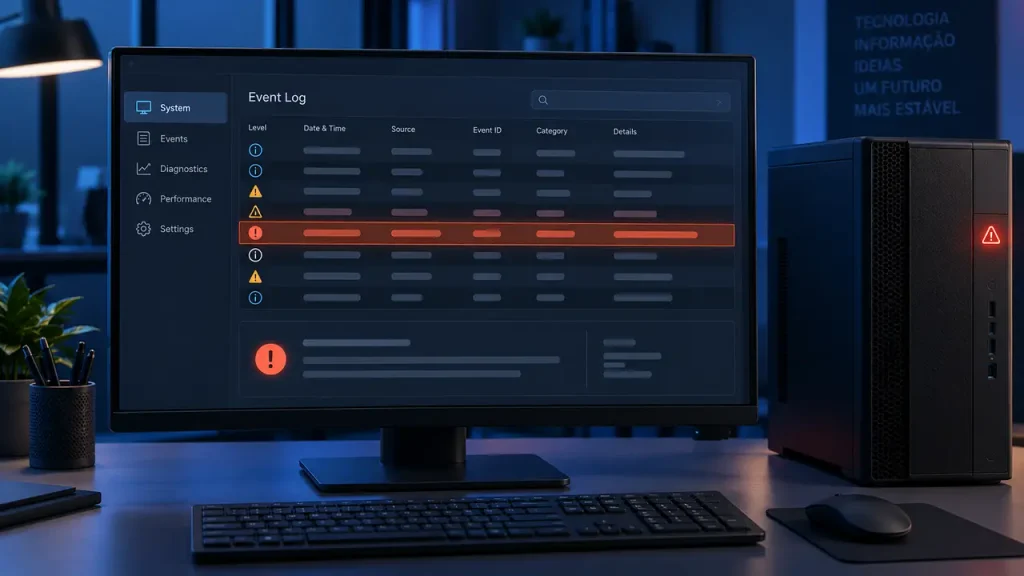
  7. Verifique o Visualizador de Eventos: No Windows, abra o Visualizador de Eventos, navegue até Logs do Windows > Sistema e procure por eventos de erro nível Crítico rotulados como Kernel-Power (Identificação do Evento: 41). Esse registro confirma que o sistema perdeu a energia de forma inesperada.

PC desligando sozinho depois de alguns minutos

Quando o computador liga normalmente, permite navegar por alguns minutos e desliga de forma consistente após o mesmo intervalo de tempo, as causas mais prováveis são:

  • Superaquecimento rápido do processador: Causado por um cooler desconectado, bomba de Water Cooler queimada ou plastico protetor mantido na base do dissipador. A CPU esquenta gradualmente até atingir a temperatura limite e desligar.
  • Aquecimento dos circuitos da fonte ou placa-mãe: Capacitores com desgaste na fonte de alimentação ou nos VRMs da placa-mãe perdem a capacidade de operação à medida que esquentam.

O primeiro passo para esse sintoma é entrar na BIOS imediatamente após ligar o computador e observar a temperatura do processador na tela de status. Se a temperatura subir continuamente sem parar mesmo na tela da BIOS, o sistema de refrigeração precisa de manutenção imediata.

PC liga e desliga imediatamente

Se ao pressionar o botão Power o computador acende as luzes, roda os coolers por um ou dois segundos e apaga imediatamente, o cenário indica o acionamento de uma proteção contra curto-circuito antes mesmo do carregamento da BIOS.

+-------------------------------------------------------------------------+
|                  CAUSAS PARA LIGAR E DESLIGAR EM SEGUNDOS              |
+-------------------------------------------------------------------------+
|  - Curto-circuitos na placa-mãe (parafusos soltos ou falta de espaçador)|
|  - Cabo de alimentação do processador (EPS) desconectado ou invertido   |
|  - Pinos do soquete do processador desalinhandos ou amassados           |
|  - Módulo de memória RAM com defeito físico interno                     |
|  - Fonte de alimentação acionando proteção de curto interna             |
+-------------------------------------------------------------------------+

Em casos de computador que liga mas não apresenta imagem no monitor antes de apagar, confira também nosso artigo com soluções para PC liga mas não dá vídeo.

Erros comuns ao tentar resolver o problema

Ao tentar consertar o computador por conta própria, evite cometer os seguintes erros comuns:

  • Substituir peças caras sem diagnóstico: Comprar uma placa de vídeo ou processador novo sem confirmar se o problema real não era apenas uma fonte de alimentação insuficiente ou um cabo mal encaixado.
  • Atualizar a BIOS durante um sistema instável: Tentar atualizar a BIOS enquanto o PC sofre de desligamentos aleatórios é altamente arriscado, pois um desligamento no meio do processo inutilizará a placa-mãe.
  • Ignorar o monitoramento de temperatura: Assumir que o cooler está funcionando corretamente apenas porque as ventoinhas estão girando, sem verificar a temperatura informada pelos sensores por software.
  • Alterar várias configurações de uma só vez: Modificar voltagens, drivers e trocar cabos no mesmo teste impede você de descobrir qual ação realmente resolveu o problema.
  • Acreditar que fontes genéricas de alta potência são de qualidade: Confiar apenas na potência estampada na caixa sem verificar a reputação da marca e a presença de proteções elétricas reais.

Quando procurar assistência técnica?

Embora grande parte das verificações de cabos, limpezas e testes de software possam ser realizadas em casa, o suporte profissional é recomendado nas seguintes situações:

  • Sinais de danos elétricos: Cheiro de queimado vindo do gabinete, estalos metálicos, faíscas ou marcas de oxidação visíveis nos componentes.
  • Suspeita de defeito interno na fonte de alimentação ou placa-mãe: O diagnóstico exato exige o uso de bancadas de teste, multímetros, testadores de fonte e placas de diagnóstico profissional.
  • Persistência da falha após todos os testes básicos: Se a máquina continuar desligando mesmo após o teste de memórias, substituição de cabos e checagem de temperaturas.
  • Falta de ferramentas ou experiência para montagem: Se você não se sente seguro para remover o cooler, trocar a pasta térmica ou manusear o processador sem entortar os pinos do soquete.

Tabela de diagnóstico rápido

A tabela abaixo resume os sintomas mais frequentes e suas causas prováveis para ajudar na sua verificação inicial:

Sintoma ObservadoCausa Mais ProvávelPrimeiros Testes Recomendados
Desliga durante jogos pesadosFonte de alimentação ou TemperaturaMonitorar temperaturas de CPU/GPU e testar outra fonte.
Desliga após 2 a 5 minutos ligadoSuperaquecimento crítico do ProcessadorVerificar encaixe do cooler, bomba e pasta térmica.
Reinicia aleatoriamente sem avisoInstabilidade na RAM ou FonteTestar pentes de memória individuais e desativar XMP/EXPO.
Liga, roda o cooler por 1s e apagaCurto-circuito ou Mau contato internoVerificar espaçadores, cabos ATX/EPS e módulo de RAM.
Tela fica preta, mas coolers continuam rodandoDriver ou Superaquecimento da GPUReinstalar drivers de vídeo e verificar cabos PCIe.
Desliga ao abrir programas específicosIncompatibilidade de Software ou DriverDesinstalar programas recentes e desativar overclock.

Perguntas Frequentes (FAQ)

Por que meu PC está desligando sozinho?

O desligamento repentino ocorre principalmente devido a proteções de segurança ativadas pela placa-mãe ou pela fonte de alimentação. As causas mais frequentes envolvem o superaquecimento do processador, instabilidades elétricas causadas por uma fonte insuficiente ou defeituosa, memórias RAM mal encaixadas e oscilações de energia na tomada.

PC desligando sozinho pode ser a fonte?

Sim. A fonte de alimentação é uma das principais responsáveis por desligamentos abruptos, especialmente quando o computador é exigido em jogos ou tarefas pesadas. Se a fonte não conseguir entregar a energia necessária ou sofrer com o desgaste de seus capacitores internos, suas proteções elétricas desligam o sistema para evitar danos.

Superaquecimento faz o computador desligar?

Sim. Tanto o processador quanto a placa de vídeo possuem sensores de temperatura integrados. Caso o resfriamento falhe e a temperatura ultrapasse o limite de segurança estabelecido pelo fabricante, a placa-mãe corta a energia imediatamente para impedir que o chip de silício seja danificado pelo calor.

Por que o PC desliga quando abro um jogo?

Ao iniciar um jogo, o processador e a placa de vídeo passam a consumir o máximo de energia e a gerar mais calor. Se a fonte de alimentação não tiver potência suficiente para suprir esse pico de consumo ou se o sistema de refrigeração estiver deficiente, o computador desligará assim que o jogo for carregado.

Memória RAM pode fazer o PC reiniciar?

Sim. Módulos de memória RAM com defeito, sujeira nos contatos elétricos, configurações de frequência incompatíveis ou perfis XMP/EXPO instáveis causam travamentos, telas azuis de erro e reinicializações repentinas no computador.

XMP ou EXPO pode causar reinicializações?

Sim. Os perfis XMP e EXPO são formas de overclock automático nas memórias. Se o controlador de memória do processador ou a placa-mãe não conseguirem manter a estabilidade na frequência configurada no perfil, o sistema pode apresentar instabilidades e reiniciar sob carga.

Pasta térmica ruim pode desligar o PC?

A pasta térmica ressecada ou mal aplicada não desliga o computador diretamente, mas impede a transferência adequada de calor do processador para o cooler. Essa falha de transferência faz a temperatura do processador subir rapidamente, resultando em desligamentos por superaquecimento.

Como saber se minha fonte está com problema?

Sinais claros de falha na fonte incluem o computador desligando sempre que uma tarefa pesada é iniciada, ruídos elétricos anormais vindos da unidade, cheiro de queimado ou o computador não ligar após o desligamento. O diagnóstico definitivo é feito testando a máquina com outra fonte confiável.

PC desligando sozinho pode estragar alguma peça?

O desligamento de emergência é um recurso projetado para proteger os componentes contra danos térmicos ou elétricos maiores. No entanto, desligamentos repentinos frequentes podem corromper arquivos do sistema operacional e dados salvos na unidade de armazenamento (SSD ou HD).

Por que o PC liga e desliga imediatamente?

Esse sintoma ocorre quando a placa-mãe detecta um curto-circuito ou uma falha elétrica grave no momento do teste inicial de energização (POST). As causas comuns incluem espaçadores do gabinete mal posicionados, cabos de alimentação do processador mal encaixados ou defeito no módulo de memória.

Placa de vídeo pode fazer o PC desligar?

Sim. Picos acentuados de consumo de energia da placa de vídeo podem acionar a proteção contra sobrecarga da fonte de alimentação. Além disso, se a GPU atingir temperaturas extremas devido a ventoinhas paradas, o driver de vídeo pode travar, fazendo a tela apagar.

BIOS pode causar reinicializações?

Sim. Uma versão de BIOS antiga pode conter falhas de gerenciamento de energia ou incompatibilidades com novos modelos de processadores e memórias RAM. Corrigir esses parâmetros através de atualizações oficiais de firmware pode restaurar a estabilidade do sistema.

Conclusão

Resolver o problema de um PC desligando sozinho exige uma abordagem metódica. Em vez de assumir imediatamente que um componente caro está danificado, o caminho mais seguro é observar o comportamento da máquina, monitorar as temperaturas e eliminar as hipóteses mais simples.

Inicie verificando o estado de limpeza do gabinete, garantindo que todas as ventoinhas estejam girando e inspecionando os cabos de alimentação da fonte e dos módulos de memória. Caso as temperaturas estejam normais e os desligamentos continuem ocorrendo especificamente em tarefas de carga alta, a atenção deve ser direcionada para a fonte de alimentação e para a estabilidade das configurações de memória.

Investigar o problema por etapas evita gastos desnecessários e garante que a sua máquina volte a funcionar com total estabilidade. Caso as verificações básicas não identifiquem a origem da falha ou surjam sinais de defeito elétrico na fonte, recorra ao suporte de uma assistência técnica especializada.

Entendido. Se você precisar de sugestões de fontes externas confiáveis para complementar o artigo (como sites oficiais de fabricantes, utilitários de diagnósticos ou softwares de monitoramento), aqui estão as principais referências recomendadas para esse tipo de conteúdo:

Software e Utilitários de Diagnóstico

Fabricantes de Processadores e Placas de Vídeo

Responsável editorial pelo Oficina Tech, produz e revisa conteúdos sobre computadores, hardware, celulares e periféricos. Os artigos são desenvolvidos com pesquisa em fontes oficiais e conferência de especificações técnicas, buscando oferecer informações claras e úteis aos leitores.

Publicar comentário