O que é gargalo no PC? Como identificar qual peça limita o desempenho
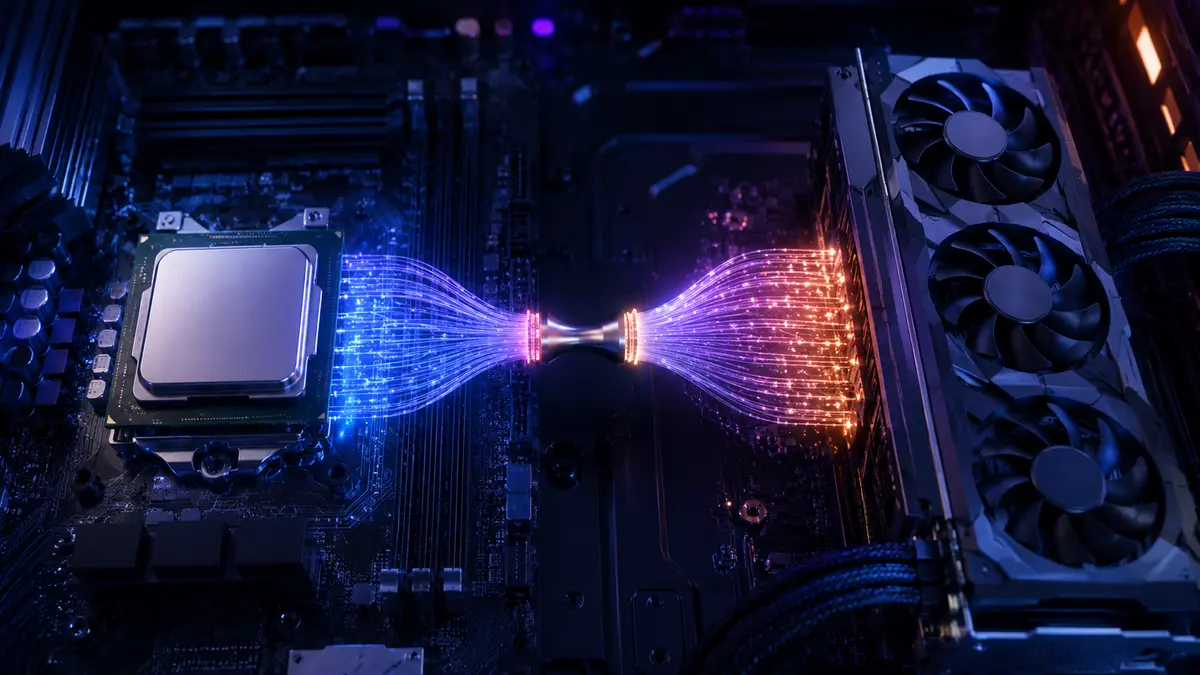
Um gargalo no PC acontece quando um componente ou processo limita o desempenho que o restante do computador poderia entregar naquela tarefa. Em jogos, a disputa costuma envolver processador e placa de vídeo, mas memória RAM, armazenamento, temperatura, programas em segundo plano e configurações também podem reduzir o resultado.
Não existe uma porcentagem universal capaz de dizer se duas peças “combinam”. O componente limitante muda conforme o jogo, resolução, qualidade gráfica, trecho da partida e taxa de quadros desejada. Por isso, o diagnóstico deve ser feito no seu computador e na atividade que apresenta o problema.
Resposta rápida: para descobrir um gargalo, reproduza sempre a mesma tarefa e observe uso, temperatura, frequência, memória e estabilidade dos quadros. Depois, altere apenas uma variável, como resolução ou qualidade gráfica, e repita o teste. Uso alto de um componente não representa defeito por si só. O objetivo é identificar qual recurso chega ao limite enquanto outro fica esperando e se isso realmente prejudica sua experiência.
O que significa gargalo no PC?
Imagine uma estrada larga que termina em uma ponte estreita. Mesmo que vários carros cheguem rapidamente, a quantidade que atravessa por vez depende da capacidade da ponte. Em um computador ocorre algo semelhante: diferentes componentes trabalham em conjunto, e a etapa mais lenta para determinada tarefa estabelece o ritmo final.
Em um jogo, o processador cuida de atividades como lógica, física, personagens e preparação das instruções de renderização. A placa de vídeo recebe esse trabalho e produz os quadros exibidos no monitor. Se a CPU não consegue preparar dados com velocidade suficiente, a GPU pode ficar aguardando. Se a GPU demora para renderizar a imagem, o processador pode terminar sua parte e esperar pelo próximo ciclo.
Isso não significa que uma das peças seja ruim. Todo sistema possui algum limite, pois sem ele o desempenho seria infinito. A questão relevante é saber se o limite impede o computador de atingir o objetivo do usuário, como manter uma taxa de quadros estável, editar um vídeo em tempo aceitável ou executar várias aplicações sem travamentos.
Gargalo é sempre um problema?
Não. Ver a placa de vídeo trabalhando próxima de sua capacidade durante um jogo pesado pode indicar apenas que o hardware está sendo bem aproveitado. Da mesma forma, um processador pode atingir uso elevado durante compactação, renderização ou compilação sem apresentar defeito.
O gargalo merece atenção quando provoca uma consequência perceptível, como:
- taxa de quadros abaixo do objetivo;
- quedas frequentes ou travamentos curtos;
- demora excessiva para concluir uma tarefa;
- componente potente constantemente subutilizado;
- falta de memória e uso intenso do arquivo de paginação;
- carregamentos demorados ou texturas aparecendo com atraso;
- perda de frequência causada por temperatura ou limite de energia.
Em vez de procurar “zero gargalo”, estabeleça uma meta. Um computador usado com monitor de 60 Hz tem uma necessidade diferente de uma máquina voltada a jogos competitivos em alta taxa de atualização.
Quais componentes podem limitar o desempenho?
Processador
O gargalo de processador aparece quando a CPU não consegue acompanhar a carga exigida. É comum em jogos competitivos com muitos quadros por segundo, títulos com grande quantidade de personagens, simulações, estratégias e aplicações dependentes de poucos núcleos rápidos.
Um detalhe importante: o uso total da CPU não precisa chegar a 100%. Um jogo pode sobrecarregar um ou dois núcleos enquanto os demais permanecem menos ocupados. A média exibida pode parecer moderada, mas o processo ainda estar limitado pela capacidade de uma parte do processador.
Placa de vídeo
A GPU tende a ser o limite quando a carga de renderização é alta. Resolução elevada, ray tracing, sombras, iluminação, reflexos e filtros aumentam o trabalho gráfico. Nesse cenário, reduzir algumas opções costuma elevar a taxa de quadros.
Uma GPU próxima do uso máximo não é automaticamente um sinal negativo. Se o jogo está estável e entrega a qualidade desejada, o comportamento pode ser esperado.
Memória RAM
Capacidade insuficiente obriga o sistema a transferir dados com mais frequência para o armazenamento, que é muito mais lento que a RAM. Isso pode causar engasgos, demora ao trocar de programa e uso elevado do disco.
Configuração também importa. Módulos operando em canais inadequados, frequência abaixo do esperado ou perfil de memória desativado podem reduzir o desempenho em determinadas aplicações. Antes de alterar a BIOS, confirme compatibilidade e veja a diferença entre XMP e EXPO e os cuidados para ativar o perfil.
Armazenamento
Um HD ou SSD muito lento não costuma determinar a média de FPS depois que todos os dados já foram carregados, mas pode aumentar o tempo de inicialização, causar carregamentos demorados e colaborar para travamentos durante a leitura de novos arquivos.
Pouco espaço livre, processos usando o disco e uma unidade com problemas também afetam a resposta geral do computador.
Temperatura e energia
Quando CPU ou GPU atingem limites térmicos, o sistema pode reduzir automaticamente frequência e consumo para se proteger. Nesse caso, a peça parece ter capacidade suficiente no papel, mas não mantém o desempenho durante uma sessão longa.
Fonte inadequada, limites de energia, modo econômico e funcionamento somente na bateria também podem afetar frequências. Para separar aquecimento normal de um possível problema, consulte o guia de temperatura do processador e da placa de vídeo.
Sintomas e possíveis causas
| Sintoma observado | Possível limite | O que conferir primeiro |
|---|---|---|
| GPU abaixo do uso esperado e um ou mais núcleos muito ocupados | CPU, limite do jogo ou taxa de quadros travada | Uso por núcleo, limite de FPS e processos em segundo plano |
| GPU próxima da capacidade e FPS aumenta ao reduzir resolução | Placa de vídeo | Resolução, qualidade gráfica, temperatura e frequência da GPU |
| Engasgos ao abrir áreas ou trocar de programa | RAM ou armazenamento | Memória disponível, uso do disco e espaço livre |
| Desempenho começa bom e piora depois de alguns minutos | Temperatura ou energia | Temperaturas, frequências e modo de energia |
| FPS baixo com CPU e GPU pouco utilizadas | Limite do jogo, sincronização, driver ou tarefa em segundo plano | Limite de FPS, V-Sync, atualizações e processos ativos |
| Computador inteiro fica lento durante uma aplicação | CPU, RAM ou disco | Aba Processos do Gerenciador de Tarefas |
| Travamentos, tela preta ou reinicializações | Pode não ser gargalo | Temperatura, fonte, drivers, memória e estabilidade do sistema |
Reinicializações e tela preta não devem ser tratadas como um simples gargalo. Esses sintomas podem indicar falha de hardware, alimentação, memória ou temperatura. Veja também as causas de um PC desligando sozinho.
Como identificar um gargalo no PC
1. Defina a tarefa e o objetivo
Escolha o jogo ou programa que apresenta desempenho abaixo do esperado. Em seguida, defina o que você deseja alcançar: mais estabilidade, determinada taxa de quadros, menor tempo de renderização ou maior velocidade ao alternar entre aplicações.
Sem um objetivo, qualquer número pode parecer insuficiente. Também não é adequado tirar uma conclusão sobre todo o computador com base em um único jogo.
2. Crie um teste repetível
Use a mesma fase, trecho, projeto ou arquivo. Mantenha iguais resolução, qualidade, programas abertos e duração do teste. Em jogos sem benchmark integrado, escolha uma área que possa ser repetida com pouca variação.
Uma comparação perde valor se um teste acontece em uma sala vazia e o outro em uma batalha com vários personagens.
3. Feche tarefas desnecessárias e reinicie
Navegador com muitas abas, atualização, gravação, antivírus em verificação e programas iniciados com o Windows podem consumir recursos. Reinicie o computador e abra apenas o necessário para reduzir interferências.
Não encerre processos desconhecidos nem componentes do sistema aleatoriamente. Na aba Processos do Gerenciador de Tarefas, observe primeiro quais aplicações estão usando CPU, memória, disco e GPU.
4. Observe os componentes durante a carga
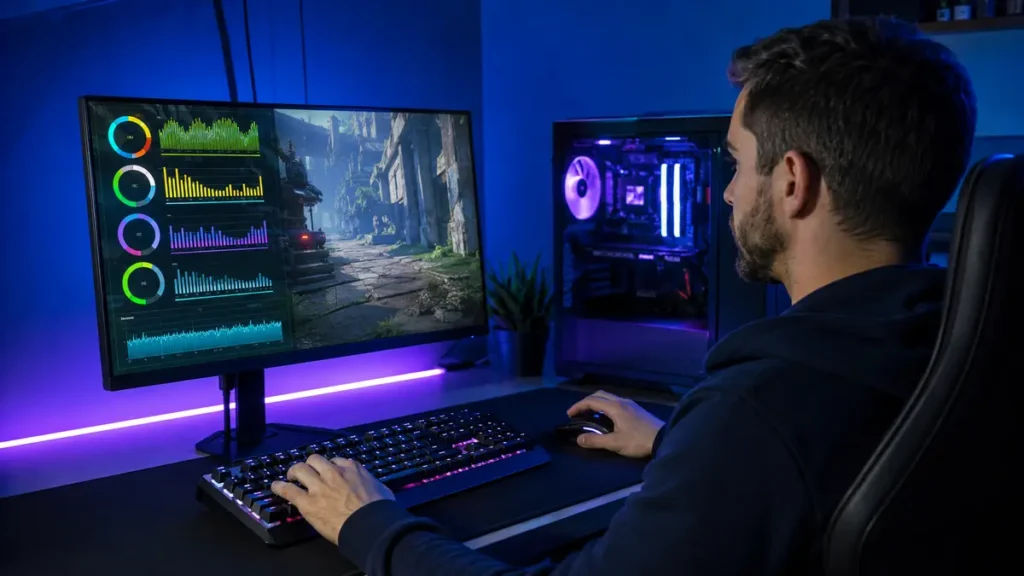
No Windows, pressione Ctrl + Shift + Esc, abra o Gerenciador de Tarefas e selecione Desempenho. Essa tela permite acompanhar CPU, memória, discos e GPU. Para conhecer primeiro as especificações da máquina, veja como identificar processador, RAM, placa de vídeo e armazenamento.
O Gerenciador de Tarefas ajuda na triagem, mas alternar entre o jogo e a janela pode esconder picos. Para análise de jogos, uma sobreposição de métricas ou um benchmark com registro de dados fornece uma visão melhor. O FrameView, disponibilizado pela NVIDIA, mede taxa de quadros, tempo de quadro, utilização e outras métricas em placas de diferentes fabricantes.
Não instale programas de fontes desconhecidas e não deixe várias ferramentas de monitoramento abertas ao mesmo tempo durante a comparação.
5. Mude somente uma configuração
Repita o teste diminuindo apenas a resolução. Se a taxa de quadros subir de forma clara e a GPU deixar de trabalhar no limite, havia uma limitação gráfica naquele cenário. Se a redução quase não alterar o resultado, o limite pode estar na CPU, no próprio jogo, em um bloqueio de FPS ou em outro componente.
Depois, restaure a resolução e teste uma opção gráfica por vez. Distância de visão e quantidade de personagens podem pesar mais sobre a CPU; resolução, ray tracing, sombras e reflexos normalmente aumentam a carga da GPU. O comportamento varia conforme o jogo.
6. Analise estabilidade, não apenas a média
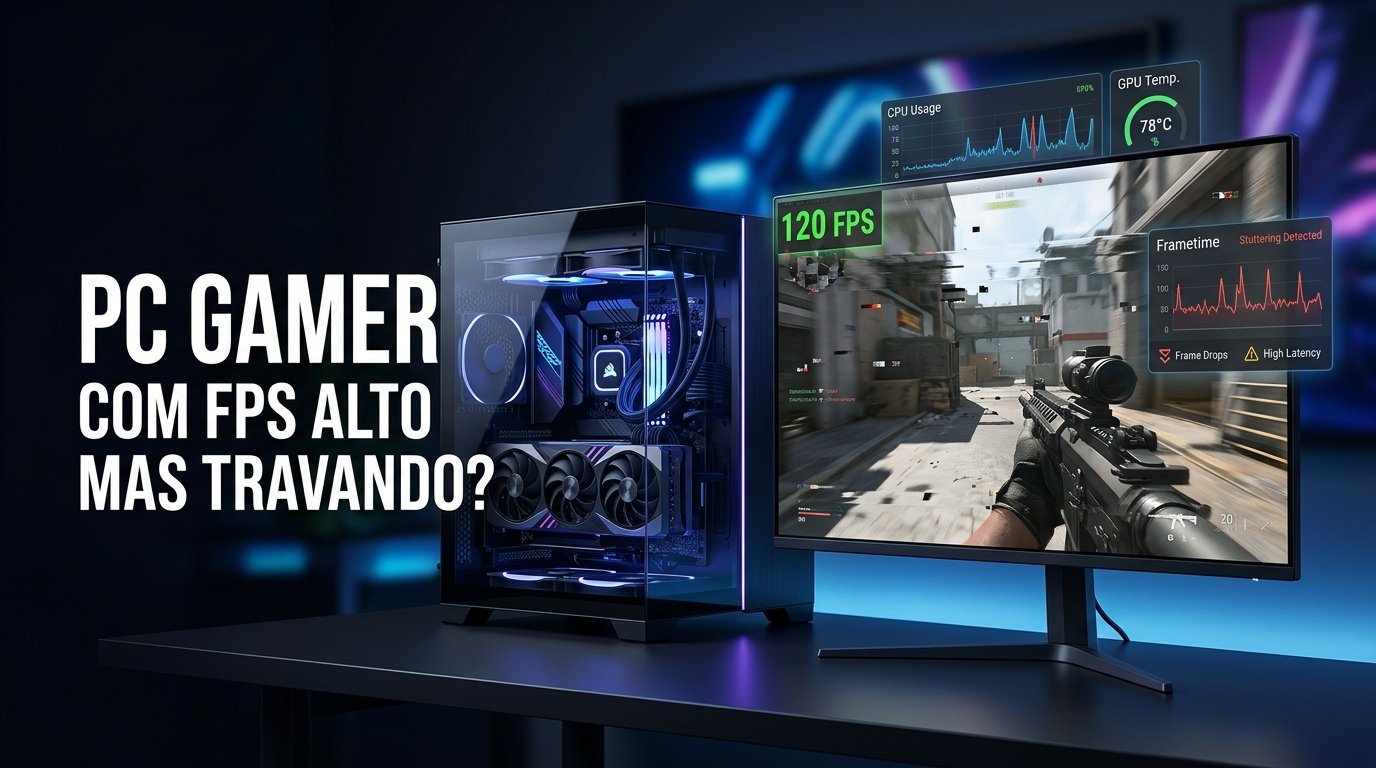
Duas configurações podem mostrar a mesma média de FPS e sensações diferentes. Travamentos curtos aparecem melhor no tempo de quadro e em métricas como os menores resultados registrados durante a execução.
Observe também se a frequência cai conforme a temperatura sobe. Uma captura isolada no início do jogo não revela o que ocorre depois de uma sessão prolongada.
7. Repita em outra aplicação
Se apenas um jogo apresenta problema, pode existir limitação de motor gráfico, atualização, configuração ou driver específico. Se vários programas com características parecidas mostram o mesmo comportamento, aumenta a chance de existir um limite recorrente no sistema.
Como diferenciar gargalo de CPU e GPU
O teste de resolução é uma das formas mais simples de começar, desde que todas as outras condições sejam mantidas.
| Resultado do teste | Interpretação possível |
|---|---|
| Reduzir a resolução aumenta bastante o FPS | A GPU provavelmente tinha grande influência no limite |
| Reduzir a resolução quase não muda o FPS | CPU, limite do jogo, trava de quadros ou outra causa pode estar dominando |
| Aumentar a qualidade eleva uso da GPU sem reduzir o FPS | Havia capacidade gráfica disponível |
| Um núcleo fica muito ocupado e a GPU permanece abaixo do esperado | Pode existir limite de CPU ou do motor do jogo |
| CPU e GPU ficam abaixo do esperado | Verifique limite de FPS, sincronização, energia, processos e o próprio software |
Esses sinais não são uma sentença isolada. Um jogo pode alternar entre limite de CPU e GPU dentro da mesma partida. A interpretação correta considera vários dados ao mesmo tempo.
Por que calculadoras de gargalo não são confiáveis sozinhas?
Calculadoras online normalmente pedem apenas processador, placa de vídeo e, em alguns casos, resolução. Depois, apresentam uma porcentagem única. O problema é que o desempenho real também depende de:
- jogo ou programa utilizado;
- qualidade gráfica;
- trecho executado;
- taxa de quadros desejada;
- quantidade e configuração da RAM;
- temperaturas e frequências;
- drivers e atualizações;
- processos em segundo plano;
- limite do monitor ou do próprio software.
Uma porcentagem não consegue representar todas essas combinações. Use comparativos de aplicações semelhantes como referência inicial, mas confirme a situação com medições no seu próprio computador. Não compre uma peça somente porque uma calculadora mostrou um número alto.
Como reduzir o gargalo sem comprar peças
Antes de fazer upgrade, elimine causas de software e configuração:
- Reinicie o computador e feche aplicações que não serão utilizadas.
- Instale atualizações estáveis do sistema, jogo e driver gráfico pelas fontes oficiais.
- Confira se existe limite de FPS, V-Sync ou modo econômico ativado.
- Ajuste opções gráficas de acordo com o componente que está no limite.
- Verifique temperaturas, ventoinhas e acúmulo de poeira.
- Confirme se a memória está na configuração e frequência previstas.
- Libere espaço e verifique se o armazenamento permanece ocupado por outro processo.
- Em notebook conectado à tomada, confira o modo de energia recomendado pelo fabricante.
O modo de melhor desempenho pode aumentar consumo, calor e ruído, principalmente em notebooks. Use-o apenas quando necessário e não desative mecanismos de proteção térmica.
Overclock não deve ser a primeira resposta. Ganhos podem ser pequenos, enquanto configurações incorretas elevam temperatura, consumo e instabilidade. Primeiro descubra qual componente limita a tarefa e resolva problemas de refrigeração ou software.
Quando um upgrade realmente ajuda?
O upgrade faz sentido quando o limite aparece repetidamente nas aplicações importantes e os ajustes seguros não atingem o objetivo.
Trocar o processador
Pode ajudar quando jogos ou programas ficam limitados pela CPU, especialmente em altas taxas de quadros. Verifique soquete, chipset, versão da BIOS, refrigeração e capacidade da fonte antes da compra. O guia de como escolher um processador intermediário mostra os critérios que devem ser comparados.
Trocar a placa de vídeo
É a atualização mais direta quando a GPU limita a qualidade ou resolução desejada. Confirme potência e conectores da fonte, espaço do gabinete e compatibilidade física. Também vale consultar o guia de como escolher uma placa de vídeo.
Aumentar ou reorganizar a RAM
Ajuda quando a memória fica próxima da capacidade e o sistema passa a usar armazenamento como apoio. Misturar módulos diferentes pode funcionar, mas não garante velocidade, estabilidade ou canais ideais. Consulte o manual da placa-mãe.
Migrar para SSD
Reduz tempos de inicialização e carregamento quando o armazenamento é o limite. Entretanto, não espere que a troca aumente automaticamente a média de FPS em qualquer jogo.
A melhor atualização não é necessariamente a peça mais cara. É aquela que remove o limite relevante sem criar incompatibilidade e atende ao tipo de uso do computador.
Perguntas frequentes
Gargalo pode danificar o computador?
O gargalo de desempenho, por si só, não danifica as peças. CPU e GPU foram projetadas para trabalhar sob carga dentro dos limites especificados. Temperatura excessiva, fonte inadequada, instabilidade e defeitos são questões diferentes e exigem diagnóstico próprio.
Usar 100% da placa de vídeo é ruim?
Não necessariamente. Em jogos pesados sem limite de quadros, uso elevado pode indicar que a GPU está sendo aproveitada. Confira temperatura, estabilidade e se o desempenho atende ao objetivo.
CPU precisa chegar a 100% para existir gargalo?
Não. Uma aplicação pode depender muito de poucos núcleos, fazendo com que a média total permaneça abaixo de 100%. Analise o comportamento por núcleo e a utilização da GPU junto com os demais sinais.
Gargalo causa travamentos?
Pode colaborar para quedas de desempenho e engasgos, mas travamentos também podem ter origem em falta de RAM, armazenamento, driver, temperatura, instabilidade ou no próprio programa.
Aumentar a resolução reduz gargalo de processador?
Elevar a resolução transfere mais trabalho para a GPU e pode fazer a limitação gráfica dominar o cenário. Isso não torna o processador mais rápido nem remove sua limitação; apenas muda a distribuição da carga.
Mais memória RAM elimina gargalo?
Somente quando capacidade ou configuração da memória participa do limite. Adicionar RAM além do necessário não acelera automaticamente CPU ou GPU.
SSD aumenta FPS?
Um SSD melhora inicialização, carregamentos e acesso a arquivos. Em alguns jogos pode reduzir engasgos ligados à leitura de dados, mas não existe ganho universal na média de FPS.
Existe combinação perfeita entre processador e placa de vídeo?
Não existe combinação perfeita para todos os usos. A relação muda conforme resolução, qualidade, jogo, monitor e objetivo de desempenho. Procure equilíbrio para as aplicações que você realmente utiliza.
Devo confiar em vídeos de benchmark?
Eles são úteis quando informam configuração completa, versão do jogo, qualidade, resolução e método de teste. Compare mais de uma fonte e lembre que atualizações, temperatura e peças diferentes podem alterar o resultado do seu computador.
Conclusão
Um gargalo no PC é o limite que determina o desempenho de uma tarefa, e não uma incompatibilidade automática entre duas peças. Para identificá-lo, repita o mesmo cenário, monitore recursos, altere uma variável por vez e observe como FPS, utilização, temperatura e estabilidade respondem.
Não tome decisões com base somente em uma porcentagem de calculadora ou em uma captura isolada. Primeiro elimine processos em segundo plano, configurações inadequadas, drivers desatualizados e problemas térmicos. Se o limite continuar nas aplicações importantes, use as medições para escolher o upgrade que realmente resolverá o problema.



Publicar comentário