Temperatura ideal do processador e da placa de vídeo: guia completo
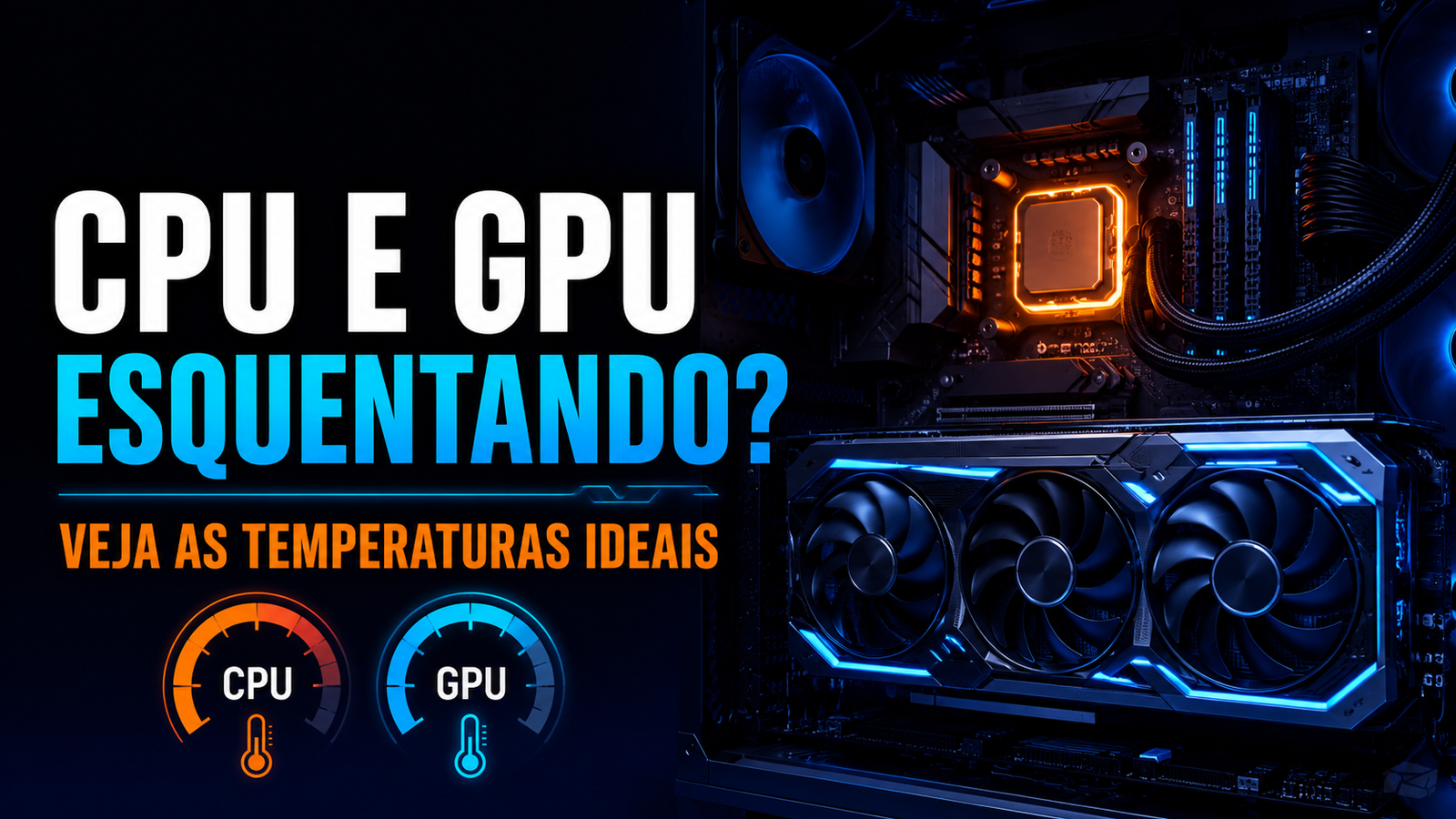
Saber a temperatura ideal do processador e da placa de vídeo ajuda a identificar problemas de refrigeração antes que apareçam travamentos, perda de desempenho ou desligamentos. No entanto, não existe um único número que seja perfeito para todos os computadores. A temperatura varia conforme o modelo do componente, o cooler, o gabinete, a carga de trabalho e até o clima da região.
Como referência prática para computadores de mesa, muitos processadores ficam entre 30 °C e 50 °C em repouso e entre 55 °C e 85 °C durante jogos. Para placas de vídeo, é comum encontrar aproximadamente 30 °C a 55 °C em repouso e 60 °C a 85 °C em jogos.
Essas são faixas gerais, não limites oficiais. Alguns chips modernos trabalham normalmente perto de 90 °C sob carga intensa, enquanto outros começam a reduzir o desempenho antes disso. A única maneira de avaliar com precisão é comparar a leitura com a especificação do modelo e observar se a temperatura permanece alta por muito tempo.
Resposta rápida: em um desktop bem refrigerado, CPU entre 55 °C e 85 °C e GPU entre 60 °C e 85 °C durante jogos costumam estar dentro de uma faixa normal. Temperaturas sustentadas acima de 90 °C merecem investigação, mas o limite correto deve ser consultado na página oficial do componente.
Tabela de temperatura do processador e da placa de vídeo
As faixas abaixo servem como ponto de partida para um computador de mesa em ambiente moderado. Notebooks, PCs compactos e componentes de alto desempenho podem trabalhar em temperaturas diferentes.
| Situação | Processador (CPU) | Placa de vídeo (GPU) | Avaliação geral |
|---|---|---|---|
| Repouso ou tarefas leves | 30 °C a 50 °C | 30 °C a 55 °C | Faixa comum |
| Jogos | 55 °C a 85 °C | 60 °C a 85 °C | Normal para muitos modelos |
| Renderização ou carga intensa | 65 °C a 90 °C | 65 °C a 88 °C | Aceitável conforme o modelo |
| Acima de 90 °C por longos períodos | Atenção | Atenção | Conferir limite, cooler e ventilação |
| No limite térmico do fabricante | Pode ocorrer throttling | Pode ocorrer throttling | Reduzir a temperatura e investigar |
Não avalie o computador por um pico isolado de poucos segundos. Observe a temperatura média, o valor máximo, a duração do aquecimento e o comportamento do clock. Um pico rápido é diferente de permanecer no limite durante toda a partida.
Qual é a temperatura ideal do processador?
A temperatura ideal do processador é aquela que permite manter o desempenho esperado sem atingir o limite térmico. Para muitos desktops, valores entre 30 °C e 50 °C em repouso e entre 55 °C e 85 °C em jogos são comuns.
Em renderização, compactação, edição de vídeo ou testes de estresse, a CPU pode utilizar todos os núcleos e chegar a uma temperatura maior do que nos jogos. Leituras entre 80 °C e 90 °C não significam automaticamente que existe defeito, principalmente em processadores de alto desempenho e gabinetes compactos. Ainda assim, quanto mais perto do limite térmico o chip permanecer, menor será a margem para dias quentes, acúmulo de poeira ou variações de carga.
Temperatura da CPU em repouso
Em repouso, uma CPU de desktop costuma ficar aproximadamente entre 30 °C e 50 °C. O valor pode aumentar quando existem atualizações, antivírus, navegador, sincronização de arquivos ou outros programas funcionando em segundo plano.
Antes de concluir que a temperatura está alta, aguarde cerca de dez minutos depois de iniciar o Windows e confira o uso do processador no Gerenciador de Tarefas. Uma CPU com 20% ou 30% de utilização não está verdadeiramente em repouso.
Temperatura da CPU durante jogos
Durante jogos, uma faixa de 55 °C a 85 °C é comum em muitos computadores. O resultado depende do título, da quantidade de quadros por segundo, do processador, da placa de vídeo e do sistema de refrigeração.
Jogos competitivos com FPS elevado podem exigir bastante da CPU. Já títulos com gráficos pesados tendem a aumentar mais a temperatura da placa de vídeo e também aquecem o ar dentro do gabinete.
Temperatura da CPU em tarefas pesadas
Renderização 3D, edição de vídeo, compilação e testes sintéticos podem levar a CPU para 65 °C a 90 °C. Nessa situação, compare a leitura com o Tjmax do modelo e verifique se existe redução de clock causada por calor.
A Intel informa que não publica uma faixa típica universal, pois a temperatura depende do projeto do sistema e da carga. Em seus processadores, o limite máximo varia conforme o produto e costuma aparecer como Tjunction ou Tjmax na página de especificações. A empresa cita valores geralmente entre 100 °C e 110 °C, mas isso não significa que todo processador deva trabalhar continuamente nessa temperatura.
Nos Ryzen, a AMD também informa o Tjmax em cada página de produto. Modelos como o Ryzen 7 9700X e o Ryzen 7 9800X3D, por exemplo, possuem temperatura máxima de operação especificada em 95 °C. Outros modelos e gerações podem ter limites diferentes.
Para conhecer melhor as diferenças entre as marcas, veja também: Intel ou AMD: qual processador vale mais a pena?
Qual é a temperatura ideal da placa de vídeo?
A temperatura ideal da placa de vídeo costuma ficar entre 30 °C e 55 °C em tarefas leves e entre 60 °C e 85 °C durante jogos. Assim como ocorre com a CPU, os valores dependem do modelo, do consumo de energia, da curva das ventoinhas e do airflow do gabinete.
Algumas GPUs desligam suas ventoinhas quando estão em repouso. Nesse modo, chamado frequentemente de Zero RPM ou Fan Stop, a placa pode ficar perto de 50 °C sem que exista problema. As ventoinhas voltam a girar quando a carga e a temperatura aumentam.
Temperatura da GPU durante jogos
Durante uma partida, 60 °C a 80 °C é uma faixa confortável para muitas placas. Valores entre 80 °C e 85 °C ainda podem ser normais, especialmente em modelos compactos, notebooks ou ambientes quentes.
Acima disso, consulte a especificação exata. Na linha GeForce RTX 5060 de referência, por exemplo, a NVIDIA informa temperaturas máximas de GPU de 87 °C e 89 °C, dependendo do modelo. Já outras famílias apresentam limites diferentes, e as placas fabricadas por parceiras podem utilizar sistemas de refrigeração próprios.
Temperatura da GPU e hotspot são a mesma coisa?
Não. A temperatura da GPU normalmente representa uma leitura principal ou média do chip. O hotspot, também chamado de temperatura de junção, mostra a região mais quente encontrada entre vários sensores internos.
Por isso, o hotspot costuma ser maior do que a temperatura principal. O AMD Software: Adrenalin Edition, por exemplo, apresenta separadamente GPU Current Temperature e GPU Junction Temperature.
Não compare diretamente a temperatura principal com o hotspot. Uma GPU marcando 75 °C pode apresentar um hotspot consideravelmente maior sem estar necessariamente com defeito. O que importa é comparar cada sensor com o limite indicado para o modelo e observar se a diferença aumentou muito em relação ao comportamento habitual da própria placa.
Para entender outros componentes da GPU, leia o nosso guia completo sobre VRAM.
90 °C é perigoso para CPU ou GPU?
Depende do componente e de qual sensor está mostrando 90 °C. Para uma CPU com Tjmax de 95 °C, permanecer em 90 °C deixa pouca margem térmica. Para um processador com limite de 110 °C, o mesmo valor pode estar abaixo do ponto de proteção, embora ainda seja alto para uso contínuo em um desktop.
Em uma placa de vídeo, 90 °C na leitura principal pode ultrapassar a especificação de alguns modelos. Já 90 °C no hotspot pode estar dentro do funcionamento previsto de outras GPUs. Por isso, o nome do sensor é tão importante quanto o número.
Considere quatro fatores:
- Limite oficial: procure Tjmax, temperatura máxima de operação ou Maximum GPU Temperature.
- Duração: um pico rápido preocupa menos do que vários minutos no limite.
- Desempenho: observe se os clocks caem ou o jogo começa a travar.
- Histórico: uma elevação repentina de 10 °C ou 15 °C pode indicar poeira, ventoinha parada ou cooler solto.
O que é thermal throttling?
Thermal throttling é a redução automática da frequência e do consumo para impedir que o chip ultrapasse sua temperatura de segurança. Quando isso acontece, o processador ou a placa de vídeo diminui o desempenho para gerar menos calor.
A Intel explica que seus processadores reduzem o clock ao atingir o TJ Max ou o Tcase. Se o resfriamento continuar insuficiente, proteções adicionais podem desligar o sistema.
Os principais sinais de limitação térmica são:
- Queda de clock enquanto a temperatura permanece no limite.
- Perda de FPS depois de alguns minutos de jogo.
- Travamentos ou engasgos que aparecem com o aquecimento.
- Ventoinhas funcionando constantemente em alta rotação.
- Desligamentos ou reinicializações durante tarefas pesadas.
O throttling é uma proteção, mas não deve ser tratado como a refrigeração normal do computador. Se ele ocorre com frequência, verifique a instalação do cooler, o fluxo de ar e as configurações de energia.
Como medir a temperatura da CPU e da GPU corretamente
Use um programa de monitoramento confiável e faça o teste em condições reproduzíveis. Uma leitura aleatória logo depois de abrir um aplicativo não mostra o comportamento térmico completo.
Programas para monitorar a temperatura
Você pode utilizar:
- AMD Software: Adrenalin Edition: mostra temperatura atual, temperatura de junção, uso, clock, potência e rotação das ventoinhas em GPUs Radeon compatíveis.
- NVIDIA App: o painel de estatísticas pode exibir utilização da GPU e temperaturas do sistema durante os jogos.
- Intel Extreme Tuning Utility: permite monitorar temperatura, frequência e sinais de throttling em processadores e plataformas compatíveis.
- HWiNFO: reúne sensores de CPU, GPU, placa-mãe, armazenamento e ventoinhas em uma única tela.
- BIOS/UEFI: útil para uma verificação inicial da CPU, embora não represente a temperatura durante jogos.
Baixe os programas apenas dos sites oficiais. Evite páginas que modificam instaladores ou adicionam outros aplicativos ao download.
Passo a passo para fazer um teste confiável
- Anote a temperatura ambiente, se possível.
- Feche programas desnecessários.
- Aguarde aproximadamente dez minutos e registre a temperatura em repouso.
- Abra o programa de monitoramento e zere os valores máximos.
- Execute o jogo ou aplicativo que você usa normalmente por 20 a 30 minutos.
- Registre temperatura média, máxima, uso, clock e rotação das ventoinhas.
- Repita o teste após qualquer mudança no cooler ou no gabinete.
Não é necessário começar com um teste de estresse extremo. O comportamento no uso real é mais relevante para a maioria das pessoas. Testes sintéticos podem ser usados depois, por usuários experientes, para verificar a estabilidade em carga máxima.
Por que a temperatura muda tanto entre computadores?
Dois PCs com o mesmo processador ou placa de vídeo podem apresentar resultados diferentes. Os principais fatores são:
- Temperatura do ambiente.
- Modelo e instalação do cooler.
- Quantidade e posição das ventoinhas.
- Espaço interno e entradas de ar do gabinete.
- Acúmulo de poeira nos filtros e dissipadores.
- Curva das ventoinhas.
- Limites de potência definidos na BIOS ou no driver.
- Overclock, undervolt e tensão automática.
- Quantidade de FPS e tipo de tarefa executada.
- Projeto de refrigeração do fabricante da placa de vídeo.
Em um dia quente, todo o sistema tende a trabalhar em temperaturas mais altas. Por isso, comparar apenas o número com o resultado de outra pessoa na internet pode levar a uma conclusão errada.
Como diminuir a temperatura do processador e da placa de vídeo
Se a CPU ou a GPU está mais quente do que deveria, comece pelas correções simples. Faça uma mudança por vez e repita o mesmo teste para saber o que realmente funcionou.
1. Limpe filtros, ventoinhas e dissipadores
Poeira reduz a passagem de ar e forma uma camada sobre os dissipadores. Desligue o PC, retire-o da tomada e limpe os filtros, as ventoinhas e as aletas do cooler com cuidado.
Não deixe as ventoinhas girarem livremente em alta velocidade durante a limpeza com ar. Segure as pás sem aplicar força e nunca abra a fonte de alimentação.
2. Confira se todas as ventoinhas estão funcionando
Verifique a ventoinha do processador, as fans do gabinete e as ventoinhas da placa de vídeo. Cabos soltos, pás bloqueadas ou uma bomba de water cooler com defeito podem elevar rapidamente a temperatura.
Em um sistema com refrigeração líquida, confirme no manual onde os cabos da bomba e das ventoinhas devem ser conectados. Ruídos anormais, vazamento ou ausência de rotação exigem atenção imediata.
3. Melhore o fluxo de ar do gabinete
Como regra geral, as ventoinhas frontais e inferiores puxam ar fresco, enquanto as traseiras e superiores expulsam o ar quente. O desenho varia, mas deve existir um caminho claro da entrada até a saída.
Organize cabos que estejam bloqueando o fluxo e não mantenha o gabinete dentro de um móvel fechado. Para escolher um modelo com melhor ventilação, consulte o nosso guia de gabinete para PC.
4. Verifique a instalação do cooler
Um cooler frouxo, inclinado ou incompatível não transfere o calor corretamente. Confira se os parafusos estão firmes e apertados de maneira uniforme, sem excesso de força.
Em uma montagem nova, verifique também se a película protetora foi removida da base do dissipador. Esse erro simples pode fazer a temperatura subir rapidamente depois que o computador é ligado.
5. Avalie a pasta térmica
A pasta térmica preenche pequenas imperfeições entre o processador e o cooler. Ela deve ser substituída quando o dissipador é removido ou quando existe uma piora térmica comprovada relacionada ao contato.
Não há um prazo universal para trocar a pasta. A Noctua, por exemplo, especifica até cinco anos de uso para suas pastas NT-H1 e NT-H2 e recomenda acompanhar as temperaturas, em vez de substituir apenas pelo tempo. Outros produtos podem ter durabilidade diferente.
6. Ajuste a curva das ventoinhas
A BIOS e os programas dos fabricantes permitem aumentar a rotação conforme a temperatura sobe. Uma curva mais agressiva pode reduzir o calor, mas também aumenta o ruído.
Faça alterações graduais e confirme que a ventoinha correta está ligada ao sensor correto. Não defina rotações muito baixas sem testar o computador sob carga.
7. Remova overclock e configurações instáveis
Overclock e limites de potência elevados aumentam consumo e calor. Restaure temporariamente as configurações padrão da BIOS e do driver para descobrir se o aquecimento está ligado a algum ajuste.
Perfis automáticos da placa-mãe também podem utilizar mais tensão do que o necessário. Usuários experientes podem testar undervolt, mas a alteração deve ser feita em pequenos passos e validada com testes de estabilidade.
8. Use um cooler adequado ao processador
Um processador de alto consumo pode exigir um air cooler maior ou um water cooler compatível. O tamanho do radiador não é o único fator: instalação, bomba, ventoinhas e airflow influenciam o resultado.
Veja as vantagens e limitações de cada opção em air cooler ou water cooler: qual escolher?
9. Limite o FPS quando necessário
Em alguns jogos, a GPU gera centenas de quadros mesmo quando o monitor não consegue exibir todos eles. Limitar o FPS ou ativar uma tecnologia de sincronização pode reduzir uso, consumo, temperatura e ruído sem prejudicar a experiência.
Antes de alterar a resolução ou comprar outra placa, veja também como escolher uma placa de vídeo.
Temperatura de notebook é diferente?
Sim. Notebooks concentram CPU, GPU, memória e armazenamento em um espaço pequeno. Por isso, costumam operar mais quentes e atingir o limite térmico com maior facilidade, principalmente durante jogos e renderização.
Para melhorar a refrigeração:
- Use o notebook sobre uma superfície rígida e plana.
- Não bloqueie as entradas e saídas de ar.
- Limpe as grades externas regularmente.
- Utilize o perfil de desempenho recomendado pelo fabricante.
- Atualize BIOS e drivers apenas por canais oficiais.
- Procure assistência se houver desligamentos, ruídos anormais ou temperatura elevada em repouso.
Abrir o notebook pode afetar a garantia e exige cuidados específicos. Se o equipamento ainda estiver coberto ou usar refrigeração complexa, prefira uma assistência autorizada.
Quando a temperatura exige atenção imediata?
Interrompa tarefas pesadas e investigue quando ocorrer uma ou mais destas situações:
- Temperatura permanece no limite oficial do componente.
- O clock cai e o indicador de thermal throttling é ativado.
- O computador desliga ou reinicia com frequência.
- A temperatura em repouso aumentou muito sem mudança de uso.
- Uma ventoinha ou bomba deixou de funcionar.
- Existe cheiro de queimado, fumaça ou ruído elétrico.
- O cooler está solto ou há vazamento no sistema líquido.
Se o PC não voltar a exibir imagem depois de um desligamento, veja também: PC liga, mas não dá vídeo? Causas e como resolver
Perguntas frequentes
80 °C é normal para o processador?
Em muitos processadores, 80 °C durante jogos ou tarefas pesadas pode ser normal. Verifique o Tjmax do modelo, observe se há throttling e confirme se a temperatura cai quando a carga termina. Em repouso, 80 °C é um sinal de que o cooler, a instalação ou algum processo precisa ser investigado.
85 °C é normal para a placa de vídeo?
Pode ser normal em algumas GPUs, especialmente em notebooks ou modelos compactos, mas já é uma temperatura alta para muitas placas de desktop. Consulte a temperatura máxima publicada pelo fabricante e confirme se a leitura é da GPU principal ou do hotspot.
Qual temperatura da CPU é perigosa?
Não existe um número universal. A temperatura torna-se crítica quando se aproxima ou ultrapassa o Tjmax definido para o processador. O limite deve ser consultado na página oficial do modelo.
Qual é a diferença entre temperatura da GPU e hotspot?
A temperatura da GPU representa uma leitura principal do chip. O hotspot mostra o ponto mais quente detectado pelos sensores internos e, por isso, normalmente apresenta um valor maior.
Trocar a pasta térmica sempre reduz a temperatura?
Não. A troca ajuda quando a pasta ou o contato estão comprometidos, mas não corrige gabinete sem ventilação, cooler inadequado, ventoinha parada ou temperatura ambiente elevada. Uma aplicação incorreta também pode piorar o resultado.
Water cooler sempre deixa o processador mais frio?
Não. O desempenho depende do tamanho e da qualidade do sistema, da instalação, da bomba, das ventoinhas e do gabinete. Um bom air cooler pode superar water coolers básicos.
Temperatura alta pode diminuir o FPS?
Sim. Quando CPU ou GPU atinge o limite térmico, o componente pode reduzir o clock para se proteger. Essa limitação, chamada thermal throttling, pode causar perda de FPS e travamentos.
É normal a temperatura subir e cair rapidamente?
Sim. Processadores modernos alteram frequência e consumo em poucos instantes, o que pode causar picos rápidos. O mais importante é observar a temperatura sustentada, o limite oficial e a ocorrência de throttling.
Conclusão
A temperatura ideal do processador e da placa de vídeo depende do modelo e da forma como o computador é utilizado. Como referência, CPU entre 55 °C e 85 °C e GPU entre 60 °C e 85 °C durante jogos são comuns em muitos desktops, mas não substituem as especificações oficiais.
Meça a temperatura em uma tarefa real, observe o comportamento por vários minutos e compare o resultado com o Tjmax ou a temperatura máxima do componente. Se houver calor excessivo, comece pela limpeza, funcionamento das ventoinhas, airflow e instalação do cooler antes de comprar novas peças.
Para continuar melhorando o computador, confira também nossos guias sobre como deixar o PC mais rápido, como montar um setup gamer e como escolher a fonte do PC.


Publicar comentário