Como Escolher um SSD em 2026: Guia Completo para Fazer a Melhor Compra
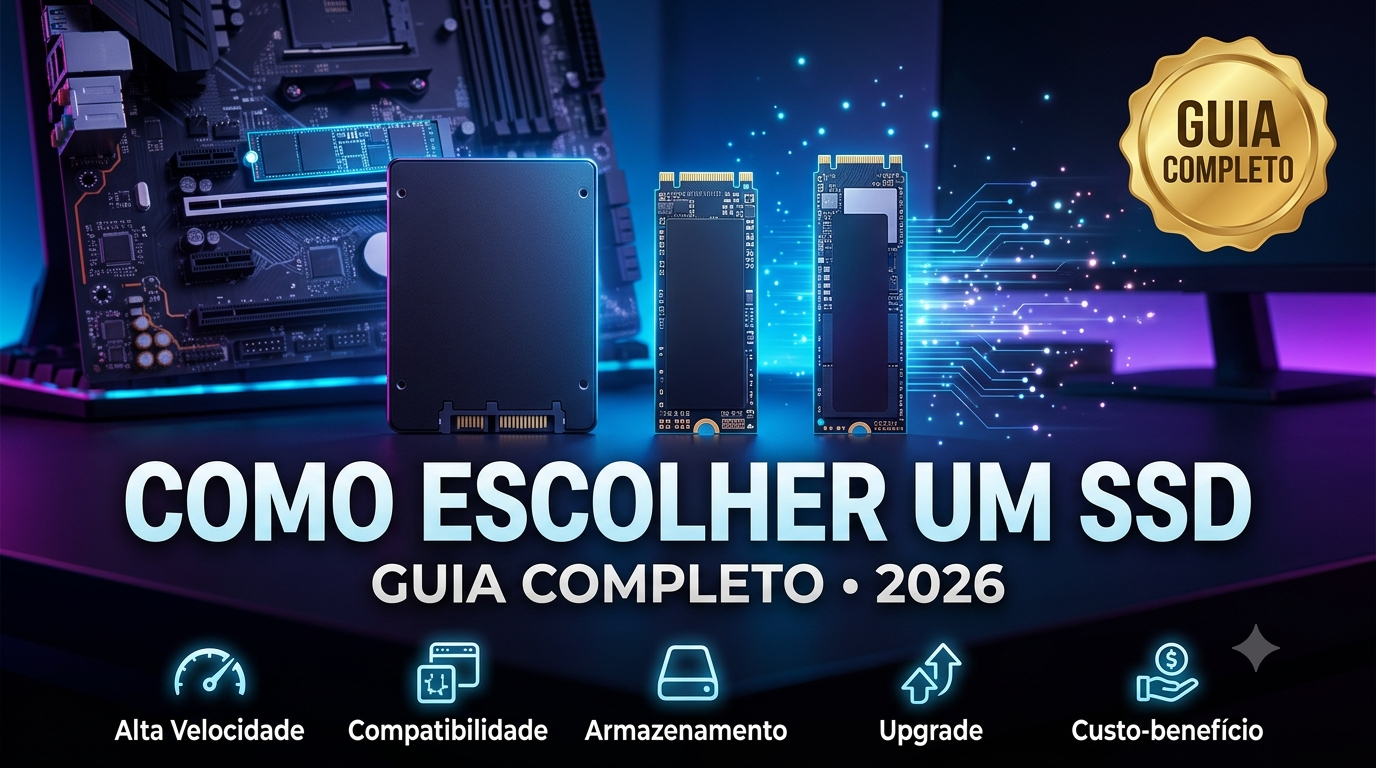
Quer saber como escolher um SSD e acabar com a lentidão do seu PC? Confira o guia definitivo de 2026 sobre tipos, velocidades e compatibilidade.
Se você ainda utiliza um disco rígido tradicional (HD) ou está preso a um armazenamento de gerações passadas, provavelmente já perdeu a paciência com telas de carregamento infinitas e inicializações demoradas. Entender como escolher um SSD é o passo mais importante que você pode dar hoje para transformar completamente o desempenho do seu computador de mesa ou notebook.
Em 2026, o armazenamento de estado sólido deixou de ser um componente de luxo para se tornar a espinha dorsal de qualquer sistema moderno. Com jogos exigindo carregamento de texturas em tempo real e sistemas operacionais totalmente integrados à inteligência artificial, a velocidade do seu armazenamento dita o ritmo da sua produtividade e diversão.
Neste guia completo e aprofundado, você vai aprender tudo o que precisa para fazer um investimento inteligente e sem dores de cabeça.
⚡ Resumo Rápido: Caixa de Destaque
Se você está com pressa, o segredo de como escolher um SSD resume-se a três pontos:
- Para computadores modernos: Vá direto de SSD NVMe (M.2). Eles utilizam o barramento PCIe e são até dezenas de vezes mais rápidos que os modelos antigos.
- Para ressuscitar máquinas antigas: Se o seu notebook ou PC não tem slot M.2, o SSD SATA de 2,5 polegadas é a solução universal.
- Capacidade mínima recomendada: Em 2026, evite modelos abaixo de 500GB. Um SSD 1TB tornou-se o padrão ideal de custo-benefício para armazenar o sistema, programas pesados e jogos sem sufocar o disco.
O que é um SSD e Como Ele Funciona?
Para saber qual SSD comprar, vale a pena entender rapidamente por que ele humilha os antigos discos rígidos (HDs). Enquanto o HD depende de braços mecânicos e discos magnéticos girando a milhares de rotações por minuto para ler um arquivo, o SSD (Solid State Drive) armazena tudo em chips de memória flash de silício — de forma semelhante a um pen drive ultra-avançado.
Como não há peças móveis, o acesso aos arquivos é praticamente instantâneo. Isso significa que o seu computador lento não só vai ligar em menos de 10 segundos, mas tarefas cotidianas como abrir o navegador ou carregar fotos pesadas vão acontecer sem nenhum tipo de engasgo.
Tipos de SSD: Entendendo os Formatos e Barramentos
O primeiro nó na cabeça de quem pesquisa sobre como comprar um SSD surge com os diferentes formatos e nomes técnicos. Vamos simplificar essa separação olhando para as duas principais categorias físicas do mercado.
1. SSD de 2,5 Polegadas (Formato de Caixinha)
Esse é o formato clássico que imita o tamanho de um HD de notebook antigo. Ele se conecta à placa-mãe por meio de cabos SATA (ou diretamente na gaveta interna do notebook) e é uma escolha muito comum para quem busca um SSD custo-benefício para dar vida nova a hardwares antigos.
2. SSD M.2 (Formato de Lâmina)
O M.2 parece uma placa de memória RAM miniaturizada ou um chiclete. Ele é encaixado diretamente na placa-mãe, sem a necessidade de nenhum cabo. No entanto, preste muita atenção: o formato M.2 diz respeito apenas ao tamanho físico e ao conector. Por dentro dele, a tecnologia pode rodar sob o protocolo antigo SATA ou sob o protocolo moderno NVMe.
Diferenças Cruciais: SSD SATA ou NVMe
Este é o divisor de águas na hora de definir o seu melhor SSD. Embora ambos usem chips de memória, a estrada por onde os dados trafegam é completamente diferente.
SSD SATA: O Limite da Estrada Antiga
A tecnologia SATA foi desenhada na época dos HDs mecânicos. Por causa disso, ela tem uma barreira física intransponível de velocidade, limitando-se a um teto máximo de aproximadamente 550 MB/s (Megabytes por segundo) para leitura e escrita de dados.
SSD NVMe: A Supervia de Dados
O NVMe (Non-Volatile Memory Express) foi criado especificamente para memórias de estado sólido. Ele se conecta diretamente ao barramento PCI Express (PCIe) da placa-mãe — a mesma via ultrarrápida usada pelas placas de vídeo de última geração.
- Modelos PCIe Gen 3: Alcançam velocidades na faixa de 3.500 MB/s.
- Modelos PCIe Gen 4: Chegam facilmente a 7.500 MB/s, sendo o padrão exigido por consoles como o PlayStation 5.
- Modelos PCIe Gen 5: Em 2026, essas unidades de elite já ultrapassam impressionantes 14.000 MB/s, voltadas para entusiastas e workstations pesadas.
Tabela Comparativa de Performance
| Característica | SSD SATA (2,5″ ou M.2) | SSD NVMe (PCIe Gen 3) | SSD NVMe (PCIe Gen 4) | SSD NVMe (PCIe Gen 5) |
| Velocidade Média | ~550 MB/s | ~3.500 MB/s | ~7.400 MB/s | ~14.000+ MB/s |
| Tipo de Conector | Cabo SATA / Slot M.2 | Slot M.2 dedicado | Slot M.2 dedicado | Slot M.2 dedicado |
| Geração Recomendada | Antiga / Upgrade Básico | Intermediária / Office | Moderna / Consoles / Jogos | Entusiasta / IA / Edição 8K |
| Aquecimento | Muito Baixo | Baixo a Médio | Médio (Exige dissipador) | Alto (Exige resfriamento ativo) |
Como Escolher a Capacidade Ideal: SSD 500GB, 1TB ou Mais?
Esqueça as unidades de 120GB ou 240GB. Hoje, o Windows e as atualizações de aplicativos consomem muito espaço, e manter um SSD trabalhando próximo do seu limite máximo de armazenamento reduz drasticamente a sua vida útil e velocidade.
SSD 500GB: O Mínimo para Sobrevivência
É o ponto de partida ideal para um SSD para notebook ou PC de escritório. Garante espaço confortável para o sistema operacional, todos os seus programas de trabalho diários e alguns arquivos de mídia pessoais.
SSD 1TB: O Doce Equilíbrio do Mercado
Atualmente, se você quer um SSD para jogos, 1TB é o ponto ideal. Jogos modernos de mundo aberto passam facilmente dos 100GB a 150GB cada. Ter um SSD 1TB dá a liberdade de manter o sistema respirando aliviado junto com sua biblioteca de entretenimento.

> A indicação perfeita em armazenamento intermediário, unindo velocidade de carregamento justa e durabilidade sem estourar o orçamento.
SSD 2TB ou Superior: Foco no Futuro e Criação de Conteúdo
Essencial se você trabalha editando vídeos em alta resolução, lida com bancos de dados massivos ou quer esquecer completamente a necessidade de gerenciar espaço em disco nos próximos cinco anos.

- ssd m.2; ssd m2; ssd computador; ssd pcie; ssd nvme; ssd gen4; ssd pcie 4
R$814,71> Para quem busca taxas de transferência absurdas em PCIe Gen 4 ou Gen 5, ideal para fluxos de trabalho profissionais pesados ou setups entusiastas.
Como Verificar a Compatibilidade com Notebook ou PC
De nada adianta comprar a unidade mais rápida do mercado se ela não encaixar fisicamente ou não for reconhecida pela sua máquina. Veja como fazer esse filtro protetor.
Passos para donos de Computadores de Mesa (Desktops)
- Abra o manual da sua placa-mãe ou pesquise pelo modelo exato dela no site do fabricante.
- Procure pela seção de especificações de armazenamento e veja se há suporte a slots “M.2 PCIe NVMe”.
- Verifique qual é a geração do PCIe suportada (Gen 3, Gen 4 ou Gen 5) para não comprar um SSD mais rápido do que a sua placa consegue extrair.
Passos para donos de Notebooks
Muitos notebooks finos e modernos aceitam apenas um drive do formato M.2 e não possuem espaço para o clássico SATA de 2,5 polegadas. Outros modelos mais antigos são o oposto.
- Dica Prática: Baixe um software gratuito de diagnóstico de hardware como o HWiNFO ou Crucial System Scanner. Eles analisam o modelo da sua placa e indicam exatamente quais barramentos estão livres para upgrade de SSD para notebook.

- Capacidade: 480 GB
- Interface: SATA 6.0 GB/s
- Velocidade de leitura: 500 MB/s
R$510,15> Unidade testada e aprovada para consoles de última geração e PCs gamer de alta performance, garantindo taxas de transferência ideais para DirectStorage.
Fatores Técnicos Avançados Desmistificados
Ao refinar sua busca por como escolher um SSD, você esbarrará em siglas extras. Vamos desmistificá-las de maneira descomplicada:
TBW (Terabytes Written)
O TBW indica a quantidade total de dados que você pode gravar no drive antes que os chips de memória comecem a perder a confiabilidade. Quanto maior o número do TBW, mais durável e robusto é o componente.
Presença de DRAM Cache
SSDs mais baratos entram na categoria “DRAMless” (sem DRAM). Modelos premium trazem um chip de memória RAM dedicado acoplado à sua própria placa. Essa memória guarda o mapa de localização dos seus arquivos. Unidades com DRAM mantêm velocidades de gravação altas e constantes mesmo durante a transferência de arquivos gigantescos.
Erros Comuns ao Comprar um SSD
- Comprar modelos importados sem marca conhecida: Mouses e teclados genéricos podem quebrar sem grandes prejuízos, mas um SSD sem procedência confiável pode queimar do dia para a noite, levando embora todos os seus documentos importantes.
- Não conferir se o SSD necessita de dissipador de calor: Mouses pads e gabinetes mal ventilados podem superaquecer mouses e placas de vídeo, mas mouses gamers modernos e SSDs potentes lidam diretamente com calor gerado em processamento. Unidades NVMe PCIe Gen 4 ou Gen 5 geram altas temperaturas e, sem um dissipador de metal instalado, diminuirão sua própria velocidade para não derreterem (Thermal Throttling).
- Comprar um SSD PCIe Gen 4 para uma placa Gen 3: Ele vai funcionar normalmente, pois a tecnologia é retrocompatível, mas a velocidade ficará capada no teto máximo da geração antiga da sua placa-mãe. Você terá pago mais caro por um desempenho que não conseguirá usar.
Perguntas Frequentes (FAQ)
1. Posso usar um SSD junto com o meu HD antigo?
Sim, perfeitamente. Essa é uma excelente estratégia de ganho de espaço econômico no PC. O truque é instalar o sistema operacional (Windows) e seus principais programas no SSD para ganhar velocidade, e deixar o HD antigo formatado apenas para armazenar arquivos estáticos pesados, como filmes, fotos e documentos.
2. O que significa a tecnologia DirectStorage nos jogos?
A tecnologia DirectStorage permite que a sua placa de vídeo converse diretamente com o seu SSD para jogos, sem precisar passar pelo filtro intermediário de descompactação do processador. Isso elimina completamente as telas de loading e viabiliza a mecânica de transição instantânea de cenários em tempo real.
3. Qual a vida útil média de um SSD moderno?
Sob uso normal de rotina diária (navegação, escritório e jogos), um SSD de marca confiável dura facilmente entre 5 e 10 anos antes de apresentar qualquer desgaste de células de memória. Eles costumam durar mais do que os HDs mecânicos, que quebravam facilmente com pequenos impactos físicos.
4. Como clonar o meu Windows do HD para o SSD novo?
Fabricantes renomadas disponibilizam softwares gratuitos de clonagem (como o Acronis True Image ou Macrium Reflect). Você conecta ambos os discos à máquina, roda o assistente de clonagem e ele cria uma cópia idêntica do seu sistema operacional. Depois, basta alterar a ordem de inicialização (Boot) na BIOS do seu computador.
5. SSDs perdem velocidade se ficarem muito cheios?
Sim. A recomendação técnica de engenharia de dados é manter sempre pelo menos 10% a 15% da capacidade total da unidade livre. Quando o drive está completamente lotado, o controlador interno perde o espaço de manobra para gerenciar a limpeza e movimentação interna dos blocos de memória flash.
6. Um SSD mais rápido aumenta a quantidade de FPS nos meus jogos?
Não. O SSD reduz drasticamente os tempos de carregamento de mapas, elimina travamentos chatos de renderização atrasada (pop-in de texturas) e acelera a inicialização do jogo. Porém, a taxa de quadros por segundo (FPS) pura continua sendo responsabilidade direta do poder de processamento da sua placa de vídeo e CPU.
7. Vale a pena comprar um SSD com conexão USB externa para jogar?
Apenas se for uma unidade externa NVMe de alta velocidade rodando em portas USB 3.2 Gen 2 ou Thunderbolt. Portas USB comuns e antigas limitam a velocidade do tráfego, fazendo com que um bom drive externo trabalhe engasgado e com desempenho inferior a uma instalação interna nativa na placa-mãe.
8. Como saber se o meu SSD atual está operando de forma saudável?
Você pode monitorar as taxas de saúde e temperatura baixando o software oficial de diagnóstico da própria fabricante do seu drive ou utilizando a ferramenta universal CrystalDiskInfo. Ele exibe um relatório claro indicando se o status de integridade da sua unidade está em patamares saudáveis.
Conclusão
Compreender como escolher um SSD em 2026 exige apenas cruzar o formato físico do seu hardware com a demanda do seu fluxo diário de uso. Não caia no erro de economizar poucos valores adquirindo marcas desconhecidas ou capacidades ultrapassadas de armazenamento.
Se o foco do seu setup é produtividade geral e uso corporativo, um modelo intermediário NVMe mudará sua rotina para sempre. Caso o seu objetivo seja rodar os principais títulos competitivos e edições de arquivos pesados, garanta uma unidade de alta durabilidade com suporte a dissipadores térmicos robustos.
Faça sua escolha com calma, garanta o ganho de fluidez essencial para o seu sistema e desfrute de um ecossistema digital instantâneo.
Para manter todo o seu computador operando em perfeita harmonia técnica e extrair a performance ideal de cada peça do seu setup, confira nossas análises de componentes relacionados.


Publicar comentário