5 PROBLEMAS COMUNS NO COMPUTADOR E COMO RESOLVER

Computadores podem apresentar problemas mesmo quando parecem estar funcionando normalmente. Lentidão, travamentos, programas que não abrem e falhas na internet estão entre as situações mais comuns para quem usa um PC ou notebook no dia a dia.
A boa notícia é que muitos desses problemas podem ser identificados e resolvidos sem precisar levar o computador imediatamente a uma assistência técnica.
Neste guia, você vai conhecer 5 problemas comuns em computadores e as principais soluções para cada um deles. As dicas servem tanto para PCs quanto para notebooks com Windows.
1. O computador está muito lento
Um dos problemas mais comuns é perceber que o computador ficou mais lento com o passar do tempo. Programas demoram para abrir, o Windows leva muito tempo para iniciar e até tarefas simples podem apresentar travamentos.
Isso pode acontecer por vários motivos, como excesso de programas iniciando junto com o sistema, pouco espaço disponível no armazenamento, muitos aplicativos funcionando ao mesmo tempo ou até mesmo falta de atualizações.
O que fazer
Desative programas que iniciam com o Windows
Alguns programas são configurados para iniciar automaticamente quando o computador é ligado. Muitos deles continuam funcionando em segundo plano mesmo quando você não está usando o aplicativo.
Para verificar:
- Pressione Ctrl + Shift + Esc para abrir o Gerenciador de Tarefas.
- Clique em Aplicativos de Inicialização.
- Verifique quais programas estão configurados para iniciar automaticamente.
- Desative aqueles que você não precisa que sejam iniciados junto com o Windows.
Evite desativar componentes do sistema ou programas que você não reconhece.
Libere espaço no armazenamento
Quando o armazenamento fica muito cheio, o computador pode apresentar problemas de desempenho.
Abra Configurações > Sistema > Armazenamento e verifique quais arquivos estão ocupando mais espaço.
Você pode remover arquivos temporários, aplicativos que não utiliza mais e arquivos pessoais desnecessários.
Feche programas que não estão sendo usados
Se vários aplicativos estiverem abertos ao mesmo tempo, principalmente programas pesados, eles podem consumir uma grande quantidade de memória e processamento.
Feche os programas que não estiverem sendo utilizados e veja se o desempenho melhora.
Reinicie o computador
Parece uma solução simples, mas reiniciar o computador pode resolver problemas temporários causados por processos travados ou pelo acúmulo de tarefas em segundo plano.
Se o computador continuar lento mesmo depois dessas medidas, pode ser necessário investigar problemas de hardware, armazenamento ou memória.
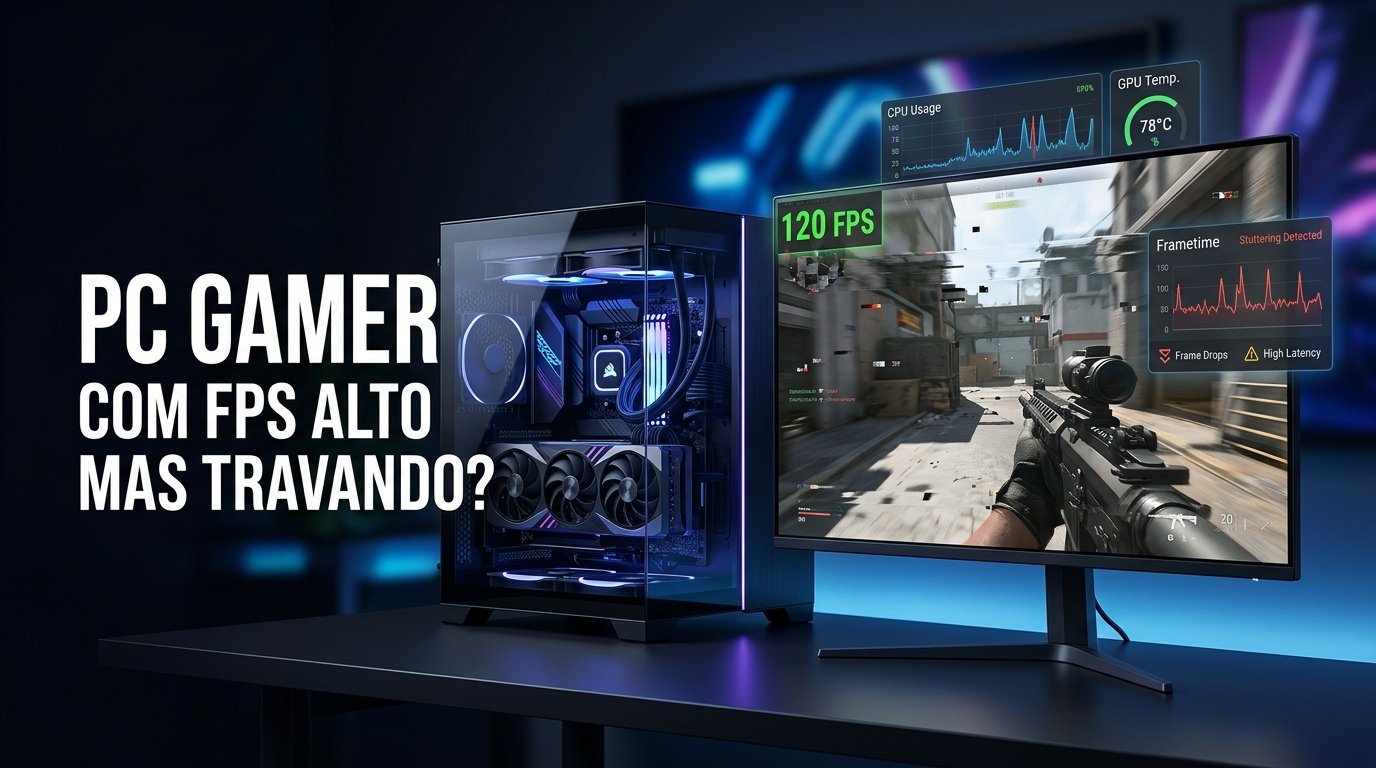
2. O computador trava ou congela
Outro problema bastante comum é quando o computador simplesmente para de responder.
O mouse pode ficar travado, os programas deixam de responder e, em alguns casos, é necessário reiniciar o computador manualmente.
Por que isso acontece?
Existem diversas possibilidades:
- Falta de memória RAM disponível;
- Programa com erro;
- Sistema desatualizado;
- Superaquecimento;
- Problemas no armazenamento;
- Drivers com falhas;
- Arquivos do Windows corrompidos.
O que fazer
Primeiro, tente identificar se apenas um programa travou ou se o Windows inteiro deixou de responder.
Se apenas um aplicativo estiver travado, pressione:
Ctrl + Shift + Esc
No Gerenciador de Tarefas, localize o programa que não está respondendo, selecione-o e clique em Finalizar tarefa.
Se o computador inteiro estiver travado, aguarde alguns segundos antes de desligá-lo à força. Em alguns casos, o sistema consegue voltar a responder sozinho.
Também vale verificar se o computador está muito quente. Ventilação bloqueada, acúmulo de poeira e temperaturas elevadas podem causar travamentos, especialmente durante tarefas pesadas.
Verifique as atualizações do Windows
Abra:
Configurações > Windows Update
Instale as atualizações disponíveis e reinicie o computador.
Se os travamentos começaram depois da instalação de algum programa específico, também pode ser interessante desinstalar o aplicativo temporariamente para verificar se ele é a causa do problema.
3. A internet funciona no celular, mas não no computador
Às vezes, a conexão está funcionando normalmente em outros dispositivos, mas o computador não consegue acessar a internet.
Antes de alterar configurações avançadas, faça alguns testes simples.
Reinicie o computador e o roteador
Desligue o computador e reinicie o roteador.
Aguarde alguns minutos até que a conexão seja restabelecida e tente acessar novamente algum site.
Verifique se o Wi-Fi está conectado
No Windows, clique no ícone de rede na barra de tarefas.
Confira se o computador está conectado à rede Wi-Fi correta.
Se aparecer uma mensagem indicando que não há internet, tente desconectar da rede e conectar novamente.
Esqueça a rede Wi-Fi
Se o problema continuar, você pode remover a rede salva e fazer uma nova conexão.
Acesse as configurações de Wi-Fi, selecione a rede utilizada e escolha a opção para esquecer a rede.
Depois, conecte novamente informando a senha.
Teste outro site
Também é importante verificar se o problema acontece em todos os sites.
Tente acessar páginas diferentes. Se apenas um site não abrir, o problema pode estar relacionado ao próprio site e não à sua conexão.
Execute a solução de problemas de rede
O Windows também possui ferramentas próprias para identificar problemas de conexão.
Procure por Solucionar problemas de rede nas configurações do sistema e siga as instruções apresentadas.
Se outros dispositivos conseguem acessar a internet normalmente e somente o computador continua sem conexão, pode ser necessário investigar o adaptador de rede ou suas configurações.
4. Um programa não abre ou fecha sozinho
É bastante comum instalar um programa normalmente e, depois, descobrir que ele não abre ou fecha poucos segundos após ser iniciado.
Isso pode acontecer por arquivos corrompidos, incompatibilidade, falta de atualizações ou problemas relacionados às dependências necessárias para executar o programa.
Primeiro, reinicie o computador
Se o programa estava funcionando normalmente e parou de abrir, reiniciar o Windows é um dos primeiros testes que vale a pena fazer.
Atualize o programa
Verifique se existe uma versão mais recente do aplicativo.
Programas desatualizados podem apresentar incompatibilidades com versões mais recentes do Windows ou com outros componentes instalados no computador.
Repare ou redefina o aplicativo
Alguns aplicativos instalados pela Microsoft Store ou pelo próprio Windows oferecem opções de reparo.
Procure o aplicativo em:
Configurações > Aplicativos > Aplicativos instalados
Selecione o programa e verifique se aparecem opções como Reparar ou Redefinir.
A opção de redefinição pode apagar configurações e dados locais do aplicativo, portanto deve ser utilizada com cuidado.
Reinstale o programa
Se nenhuma das alternativas funcionar, desinstale o aplicativo e faça uma nova instalação utilizando uma fonte confiável.
Evite baixar programas de sites desconhecidos, pois arquivos modificados podem conter softwares indesejados ou maliciosos.
5. O computador não liga
Quando o computador não dá nenhum sinal de vida, o problema pode ser mais simples do que parece.
Antes de concluir que algum componente queimou, faça algumas verificações básicas.
Confira o cabo de energia
Em um computador de mesa, verifique se o cabo de energia está conectado corretamente ao computador e à tomada.
Também confira se a chave da fonte, quando existente, está na posição correta.
Se possível, teste outra tomada.
No notebook, verifique o carregador
Confira se o carregador está conectado corretamente e se há algum sinal de carregamento.
Também vale verificar se o cabo apresenta danos visíveis.
Não continue utilizando um carregador que esteja com fios expostos, cheiro de queimado ou sinais de dano.
Desconecte periféricos
Pendrives, HDs externos, impressoras e outros dispositivos conectados podem, em algumas situações, interferir na inicialização.
Desconecte os acessórios desnecessários e tente ligar o computador novamente.
Faça um desligamento completo
Se o computador apresentar algum sinal de energia, mas não iniciar corretamente, desligue-o completamente e tente iniciar novamente.
Em notebooks, o procedimento pode variar de acordo com o fabricante. Evite desmontar o equipamento se você não tiver experiência.
Quando procurar assistência técnica
Se o computador continuar sem apresentar qualquer sinal de funcionamento depois dessas verificações, pode existir um problema de hardware, como falha na fonte de alimentação, bateria, placa-mãe ou outro componente.
Nesse caso, tentar desmontar o equipamento sem conhecimento pode causar danos adicionais. Se o problema persistir, o mais seguro é procurar uma assistência técnica.
Quando um problema simples pode indicar algo mais sério?
Nem todo problema de computador significa que existe uma peça com defeito.
Muitas falhas são causadas por configurações, programas, atualizações ou arquivos temporários.
Por outro lado, alguns sinais merecem atenção especial:
- O computador desliga sozinho com frequência;
- Aparece cheiro de queimado;
- O equipamento apresenta ruídos incomuns;
- O armazenamento começa a apresentar erros;
- O computador trava constantemente;
- A tela apresenta falhas ou artefatos;
- O sistema não consegue iniciar corretamente;
- O equipamento esquenta excessivamente mesmo durante tarefas leves.
Quando esses sintomas aparecem repetidamente, pode ser necessário investigar o hardware.
Conclusão
Problemas como computador lento, travamentos, falhas na internet, programas que não abrem e dificuldade para ligar são bastante comuns, mas nem sempre exigem uma solução complicada.
Antes de procurar assistência técnica, vale realizar alguns testes básicos, como reiniciar o computador, verificar atualizações, liberar espaço, conferir cabos e identificar se o problema acontece em apenas um programa ou no sistema inteiro.
Se uma solução simples resolver o problema, ótimo. Porém, quando a falha continua ou existem sinais de defeito físico, é melhor evitar procedimentos arriscados e procurar ajuda especializada.
O mais importante é identificar primeiro a causa provável do problema antes de sair alterando várias configurações ao mesmo tempo. Isso facilita encontrar a solução e evita criar novos problemas no computador.



Publicar comentário