SSD ou HD: diferenças e qual armazenamento escolher
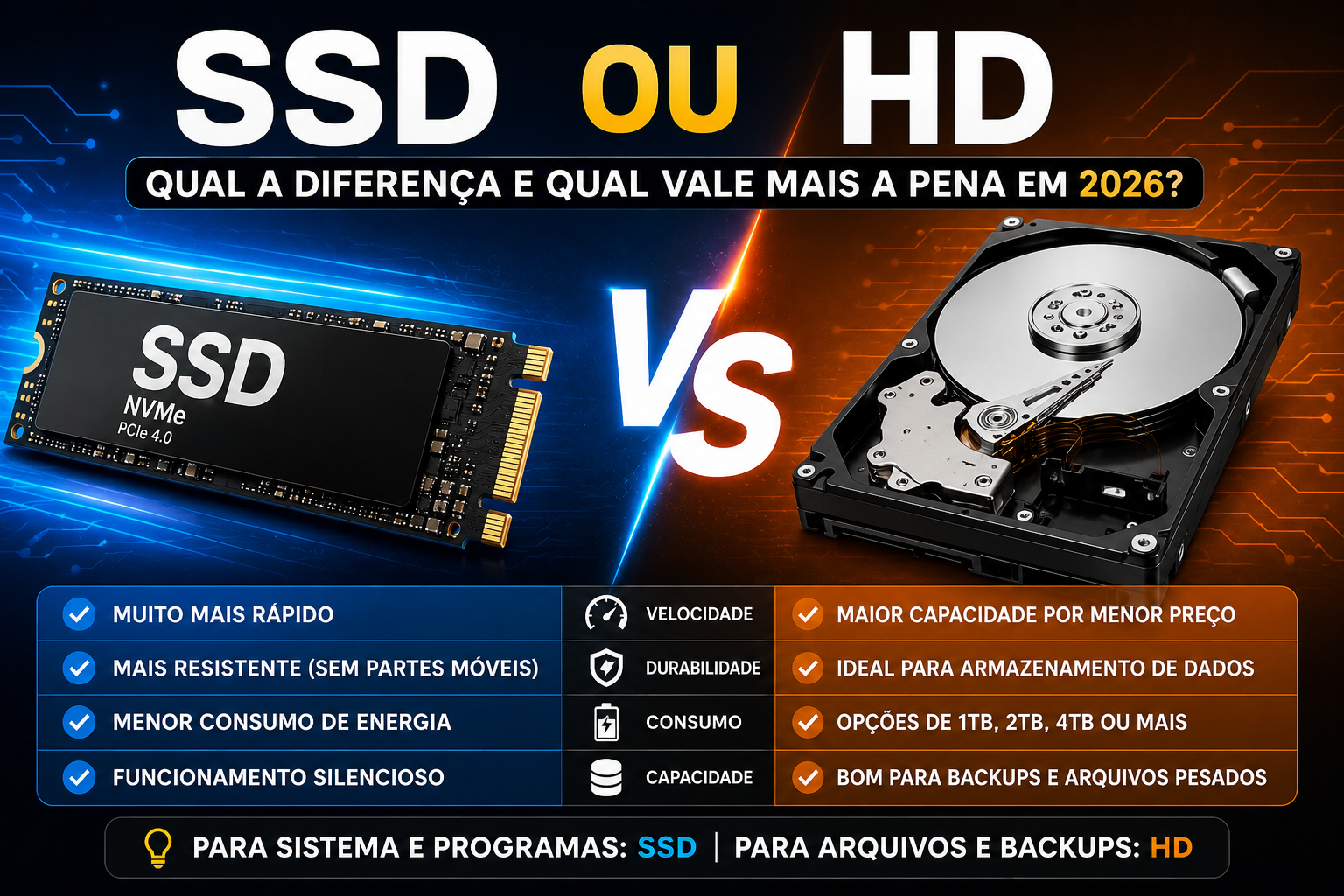
Na hora de montar um computador, atualizar um equipamento antigo ou planejar a guarda de arquivos importantes, a dúvida entre adquirir um SSD ou HD é um dos pontos centrais do projeto. Embora a tecnologia de estado sólido (SSD) tenha se tornado o padrão do setor para a instalação de sistemas operacionais e programas, os discos rígidos mecânicos (HDs) mantêm relevância em cenários que exigem alta capacidade de armazenamento por custos proporcionais mais baixos.
Compreender as diferenças técnicas entre esses dois meios de armazenamento evita frustrações com desempenho, previne a compra de peças incompatíveis e ajuda a estruturar rotinas seguras de cópia de segurança.
Como funcionam o HD e o SSD
A principal disparidade entre o disco rígido e a unidade de estado sólido reside na forma física como os dados são gravados e lidos.
- Funcionamento do HD (Hard Disk Drive): É um dispositivo eletromecânico. Os dados são gravados magneticamente em pratos de alumínio ou vidro que giram a altas rotações por minuto (como 5.400 RPM ou 7.200 RPM). Um braço mecânico com uma cabeça de leitura e escrita se move sobre a superfície dos pratos para acessar as informações. Esse movimento mecânico introduz um tempo de busca (latência) sempre que o sistema precisa ler arquivos espalhados pelo disco.
- Funcionamento do SSD (Solid State Drive): Não possui peças móveis. Ele armazena dados eletronicamente em blocos de memória flash do tipo NAND. As operações de leitura e escrita são coordenadas por um chip controlador integrado. Como não há necessidade de mover um braço mecânico até o local físico do arquivo, o acesso às informações é praticamente instantâneo.
Comparação prática: velocidade, resistência, ruído e custo
A diferença de arquitetura entre HD e SSD afeta diretamente a experiência de uso em diversos aspectos do cotidiano:
- Velocidade percebida e latência: A latência de um HD mecânico é medida em milissegundos, enquanto a de um SSD é aferida em microsegundos. Essa diferença faz com que o SSD responda quase instantaneamente ao abrir programas ou alternar entre janelas do sistema operacional.
- Ruído e vibração: Por conter motores e partes em rotação, o HD gera ruído audível de operação e vibração no gabinete. O SSD é totalmente silencioso.
- Consumo de energia e calor: A operação mecânica do HD exige maior energia elétrica e gera calor contínuo. SSDs, especialmente os de formato M.2 ou SATA de 2,5 polegadas para tarefas diárias, possuem consumo moderado, o que favorece a autonomia de bateria em notebooks.
- Impacto físico e durabilidade: Quedas ou solavancos com o equipamento ligado podem fazer a cabeça de leitura do HD tocar os pratos magnéticos, causando danos físicos irreversíveis (conhecidos como head crash). O SSD é significativamente mais resistente a choques físicos e vibrações.
- Capacidade e custo por volume: Os discos rígidos mantêm vantagem no volume total de armazenamento oferecido por valor investido nas faixas de altíssima capacidade (como 8 TB, 12 TB ou 18 TB), tornando-os a opção padrão para servidores e arquivos frios.
- Recuperação de dados: Em cenários de falha mecânica simples ou exclusão acidental em HDs, laboratórios especializados possuem alta taxa de sucesso na extração dos dados magnéticos. Em SSDs, recursos internos como o comando TRIM (que limpa blocos de memória desocupados) e a criptografia dos controladores tornam a recuperação de arquivos deletados ou de unidades queimadas um processo consideravelmente mais complexo e, por vezes, inviável.
Onde a diferença é percebida e quando usar cada um
A percepção do ganho de desempenho varia conforme a tarefa executada no computador:
Onde o SSD faz a maior diferença
- Inicialização do sistema operacional: O boot do sistema que levava minutos em um HD reduz-se a poucos segundos. Para detalhes sobre o impacto geral no sistema, consulte nosso artigo sobre como deixar o computador mais rápido.
- Carregamento de softwares pesados: Editores de imagem, ambientes de desenvolvimento e suítes de escritório abrem com fluidez imediata.
- Jogos modernos: Reduz os tempos de carregamento (loading) e evita o travamento de cenários (stuttering) ao carregar texturas em tempo real durante a movimentação no mapa.
- Uso diário em notebooks: Garante maior estabilidade do sistema ao mover o aparelho de lugar e aumenta a resposta geral ao alternar entre aplicativos.
Quando o HD ainda é adequado
- Arquivamento de longo prazo (Cold Storage): Armazenar coleções de fotos antigas, vídeos finalizados, instaladores e arquivos que não exigem acesso diário de alta velocidade.
- Sistemas de monitoramento (CFTV) e servidores NAS: Unidades de disco rígido projetadas para gravação contínua (24 horas por dia, 7 dias por semana) oferecem resiliência e grande volume para registros de segurança.
- Servidores de mídias locais: Backup consolidado de rede doméstica e servidores do tipo Plex ou DLNA.
A combinação ideal: SSD + HD no mesmo computador
Não é necessário escolher exclusivamente uma tecnologia em detrimento da outra. A abordagem técnica mais eficiente para desktops e notebooks compatíveis é a utilização combinada:
- Unidade Principal (SSD): Um SSD (SATA ou NVMe) dedicado ao sistema operacional, atualizações do Windows, softwares de trabalho diário e jogos prioritários. Para entender as variações entre as interfaces de estado sólido, veja nosso guia detalhado sobre SSD NVMe ou SSD SATA.
- Unidade Secundária (HD): Um HD interno de grande capacidade focado em guardar pastas pesadas, vídeos brutos, documentos antigos e bibliotecas secundárias.
Entendendo a diferença entre Armazenamento, Arquivo e Cópia de Segurança
- Armazenamento Principal: Local onde os arquivos de trabalho e o sistema estão ativos.
- Arquivo de Longo Prazo: Dados mantidos em discos secundários para liberar espaço da unidade principal.
- Cópia de Segurança (Backup): Cópias redundantes mantidas em dispositivos separados. Importante: Ter um HD externo ou SSD externo conectado ao computador gravando apenas uma versão do arquivo não constitui um sistema de backup. Se a única cópia do arquivo estiver na unidade externa, trata-se apenas de armazenamento móvel. Um backup real exige pelo menos duas cópias idênticas salvas em locais ou mídias fisicamente distintas.
Tabela de recomendação por cenário de uso
| Cenário de Uso | Opção Recomendada | Benefício Provável |
| Upgrade de notebook ou desktop antigo | SSD SATA de 2,5 polegadas | Elimina o gargalo de velocidade do sistema sem exigir placas-mãe modernas. |
| Computador novo para trabalho diário e estudo | SSD NVMe (PCIe 3.0 ou 4.0) | Resposta imediata do sistema e tempos de boot extremamente reduzidos. |
| PC Gamer intermediário ou avançado | SSD NVMe (Principal) + SSD SATA ou HD (Secundário) | Carregamento rápido dos jogos ativos e espaço amplo para a biblioteca geral. |
| Edição de Vídeo e Fotografia Profissional | SSD NVMe rápido (Projetos) + HD de alta capacidade (Acervo) | Velocidade de leitura de arquivos brutos no projeto e baixo custo para armazenar material bruto. |
| Armazenamento de mídia e backups de rede (NAS) | HDs específicos para uso contínuo (24/7) | Alto volume de armazenamento por Terabyte e tolerância a operações ininterruptas. |
Ao planejar a montagem ou atualização do seu equipamento, certifique-se também de alinhar o desempenho de armazenamento com a quantidade correta de memória RAM e a adequada revisão das configurações do PC.
Compatibilidade e verificação física antes da compra
Antes de escolher o componente, é necessário verificar a infraestrutura física e os conectores disponíveis no seu equipamento:
- Formatos físicos:
- 2,5 polegadas: Formato padrão para SSDs SATA e HDs de notebook.
- 3,5 polegadas: Formato exclusivo para HDs internos de desktop. Exige baia específica no gabinete.
- M.2 (2280): Placa fina conectada diretamente ao soquete da placa-mãe.
- Interfaces e barramentos:
- SATA III: Interface física universal limitada a taxas de transferência na casa dos 550 MB/s a 600 MB/s. Utilizada tanto por HDs quanto por SSDs SATA.
- PCIe (NVMe): Barramento de alta velocidade exclusivo para SSDs NVMe em slots M.2.
- Espaço interno e cabos: Desktops necessitam de cabos de dados SATA e conectores de energia vindo da fonte para discos de 2,5″ e 3,5″. Notebooks exigem verificação da espessura do compartimento interno ou da presença de soquete M.2 livre.
Checklist antes de comprar seu armazenamento
- [ ] Verifiquei se a placa-mãe possui portas SATA livres ou slot M.2 disponível.
- [ ] Confirmei se o slot M.2 aceita o protocolo desejado (NVMe/PCIe ou SATA).
- [ ] Verifiquei o espaço físico no gabinete (baias de 3,5″ para HDs ou 2,5″ para SSDs).
- [ ] Garanti que possuo os cabos de dados SATA e conexões de energia da fonte disponíveis (para discos SATA).
- [ ] Defini claramente qual unidade receberá o sistema operacional e qual será para armazenamento de dados.
- [ ] Montei um plano de cópia de segurança para os dados importantes em uma segunda mídia.
Este artigo contém links de afiliados. Como participante do Programa de Associados da Amazon, sou remunerado pelas compras qualificadas efetuadas.
Recomendações de unidades de armazenamento
1. HD Seagate BarraCuda 4TB 3,5″ (Perfil: Alta Capacidade para Arquivos)
- Indicado para: Arquivamento de grandes volumes de dados em desktops, armazenamento de fotos, vídeos, backups locais e expansão de espaço secundário.
- Especificações confirmadas: Formato de 3,5 polegadas; interface SATA III (6 Gb/s); capacidade de 4TB; velocidade de rotação de 5400 RPM; memória cache de 256 MB; garantia limitada de fábrica de 2 anos.
- Motivo da escolha: Oferece volume expressivo de armazenamento com baixo custo por Gigabyte, sendo uma solução consolidada no mercado para arquivamento secundário.
- Pontos fortes:
- Elevada capacidade total para armazenamento de arquivos volumosos.
- Excelente relação entre custo total e Terabytes disponíveis.
- Limitação: Velocidade de leitura e escrita limitada pela mecânica dos pratos, não sendo indicado para a instalação do sistema operacional moderno.
- Requisitos: Exige gabinete de desktop com baia de 3,5 polegadas, cabo de dados SATA e conector de energia SATA da fonte de alimentação.

- HDDs versáteis para todas as suas necessidades relativas a PC, oferecendo excelência líder do setor em computação pessoa…
- Há mais de 20 anos, a família BarraCuda fornece armazenamento altamente confiável para o setor de disco rígido
- Com até 8 TB de capacidade para desktops, o BarraCuda lidera o mercado com a maior gama disponível de opções de armazena…
2. SSD Crucial BX500 480GB 2,5″ (Perfil: Upgrade SATA Acessível)
- Indicado para: Atualização de notebooks e desktops antigos que operam exclusivamente com HD mecânico, trazendo agilidade imediata ao sistema operacional.
- Especificações confirmadas: Formato de 2,5 polegadas (7mm); interface SATA III (6 Gb/s); capacidade de 480GB; velocidade de leitura sequencial de até 540 MB/s e escrita sequencial de até 500 MB/s; garantia limitada do fabricante de 3 anos; limite de TBW registrado de 120 TB.
- Motivo da escolha: Trata-se de uma unidade de estado sólido no formato universal de 2,5 polegadas, ideal para dar sobrevida a sistemas antigos com instalação simples.
- Pontos fortes:
- Compatibilidade física com a imensa maioria dos computadores e notebooks antigos.
- Eliminação imediata dos ruídos e da lentidão de boot do HD mecânico.
- Limitação: Desempenho limitado pelo teto máximo da interface SATA III.
- Requisitos: Porta SATA disponível no computador e cabo de dados/energia (em desktops) ou baia de 2,5″ livre (em notebooks).

- Velocidades de leitura de até 540 MB/s e gravação de até 500 MB/s, com tecnologia 3D NAND para maior eficiência energéti…
- SSD compacto de 500 GB no formato 2,5 polegadas, cor preta, com interface de conectividade SATA III
- Compatível com notebooks, classificação de eficiência A+ e instalação interna sem necessidade de baterias para uso imedi…
3. SSD Kingston KC3000 1TB M.2 2280 (Perfil: NVMe de Alto Desempenho)
- Indicado para: Computadores modernos, montagem de PCs do zero, jogos e tarefas que exigem transferências de arquivos em alta velocidade.
- Especificações confirmadas: Formato M.2 2280; interface PCIe 4.0 x4 NVMe; capacidade de 1TB; velocidade de leitura sequencial de até 3.500 MB/s e escrita sequencial de até 2.100 MB/s; garantia limitada do fabricante de 3 anos; limite de TBW registrado de 320 TB.
- Motivo da escolha: Combina a alta velocidade do protocolo NVMe com a facilidade de montagem direta na placa-mãe, sem necessidade de cabos adicionais.
- Pontos fortes:
- Taxas de transferência significativamente superiores às unidades SATA.
- Instalação limpa diretamente no slot M.2 da placa-mãe.
- Limitação: Desempenho em escritas longas e contínuas depende de gerenciamento térmico no gabinete por ser uma unidade sem dissipador integrado.
- Requisitos: Placa-mãe com slot M.2 2280 fisicamente compatível com o protocolo PCIe (NVMe).
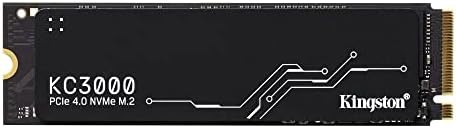
- SSD 1 TB Kingston KC3000, M.2 2280 PCIe, NVMe, Leitura: 7000MB/s e Gravação: 6000MB/s – SKC3000S/1024G
- Dispositivos compativeis: notebook
- Produtos com garantia de qualidade
Perguntas Frequentes (FAQ)
1. O SSD é mais durável que o HD?
Sob a perspectiva de resistência física e impactos, sim. O SSD não possui partes mecânicas que possam se desalinhar ou quebrar em caso de quedas e vibrações. Por outro lado, ambas as tecnologias possuem limites de vida útil operacionais definidos por seus componentes eletrônicos e pela quantidade de dados gravados (no caso do TBW dos SSDs).
2. Um HD externo conta como backup dos meus arquivos?
Apenas se os arquivos salvos nele forem cópias adicionais de dados que também estão salvos no seu computador ou na nuvem. Se você moveu um arquivo do PC para o HD externo e apagou o original da máquina, o HD externo tornou-se a única unidade de armazenamento daquele dado, não uma cópia de segurança.
3. Posso substituir o HD do meu notebook antigo por um SSD sem perder a compatibilidade?
Na maioria esmagadora dos casos, sim. Notebooks mais antigos utilizam o padrão SATA de 2,5 polegadas. Qualquer SSD SATA de 2,5 polegadas possui as mesmas dimensões físicas e conectores elétricos, servindo como substituto direto do HD original.
4. Vale a pena comprar um HD de baixa capacidade (como 500 GB) atualmente?
Não. O custo por Gigabyte de HDs mecânicos de baixa capacidade não é vantajoso quando comparado a SSDs SATA de capacidade equivalente. HDs mecânicos valem a pena atualmente em faixas de capacidade maiores (a partir de 2 TB a 4 TB).
5. Posso instalar jogos no HD e o sistema operacional no SSD?
Sim. Essa é uma configuração bastante comum. O sistema operacional instalado no SSD garantirá um computador rápido nas tarefas diárias, enquanto o HD secundário servirá para guardar jogos maiores sem ocupar o espaço principal da unidade de estado sólido.
6. É verdade que o SSD perde dados se ficar muitos anos desligado da tomada?
Dispositivos de memória flash NAND mantêm a carga elétrica nas suas células por longos períodos sem energia, mas a retenção absoluta depende de fatores como temperatura de armazenamento e estado de desgaste das células. Para dados críticos mantidos sem energia por anos, mídias de arquivamento adequadas e rotinas de checagem periódica são necessárias.
Fontes técnicas
- SATA-IO (Serial ATA International Organization): SATA Revision 3.0 Specification. Especificação técnica oficial da interface Serial ATA.
- NVM Express, Inc.: NVM Express Base Specification Revision 2.0. Documentação oficial do protocolo NVMe para memórias não voláteis.
- Seagate Technology: BarraCuda 3.5-inch Data Sheet. Especificações técnicas oficiais de rotação, cache e interface das unidades mecânicas BarraCuda.
- Crucial / Micron Technology: Crucial BX500 SSD Product Data Sheet. Documento oficial contendo especificações de leitura, escrita e TBW da linha BX500.
- Kingston Technology: NV2 PCIe 4.0 NVMe SSD Specifications. Especificações técnicas oficiais do fabricante sobre consumo, dimensões e velocidade da linha NV2.

1 comentário