Microfone USB para PC: como escolher para chamadas, aulas e gravações
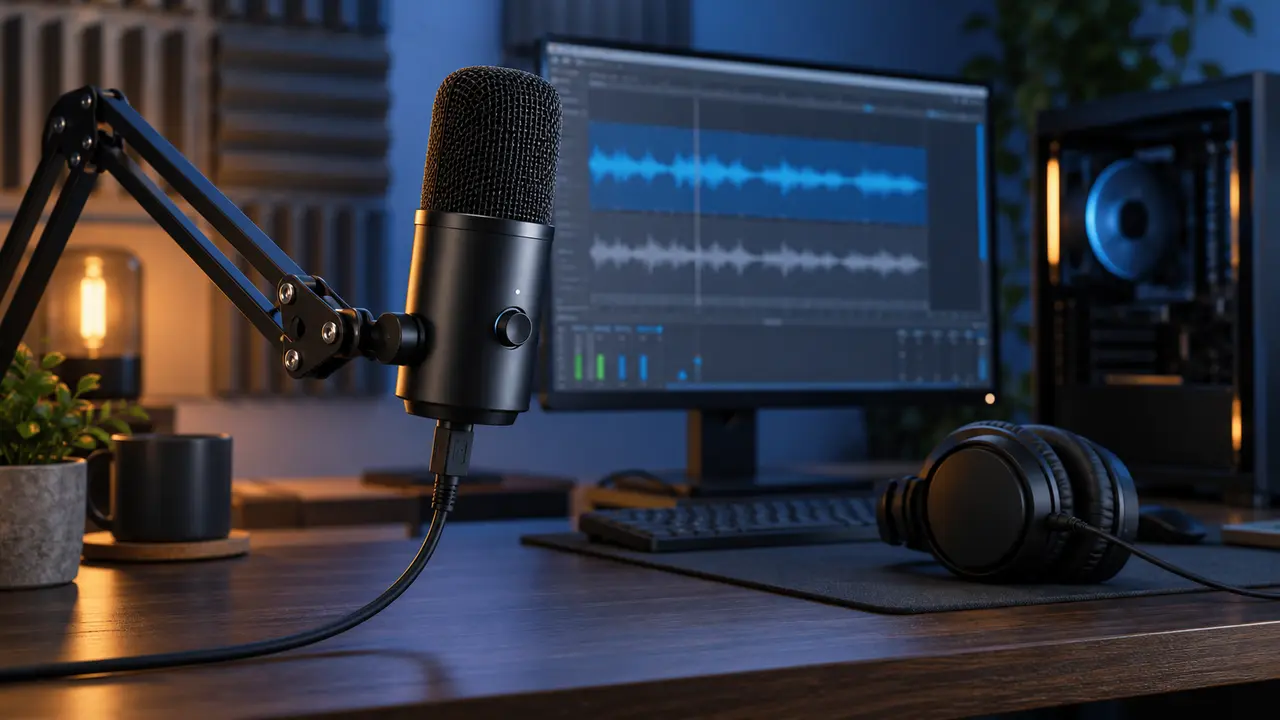
Um microfone USB para PC pode melhorar bastante a clareza da voz em reuniões, aulas, transmissões, vídeos e podcasts. Porém, comprar apenas pelo formato ou pela quantidade de especificações costuma gerar frustração. O resultado depende do tipo de microfone, da direção de captação, da distância até a boca e do ambiente em que ele será usado.
Este guia mostra como comparar modelos sem cair em promessas exageradas. Você também aprenderá a posicionar, configurar e testar o microfone para descobrir se ele realmente atende à sua rotina.
Transparência: este artigo contém links de afiliado. Como associado da Amazon, eu recebo por compras qualificadas. Isso não altera o preço pago por você.
Resposta rápida
Para chamadas e gravações em um quarto silencioso, um microfone condensador USB cardioide pode entregar uma voz detalhada com instalação simples. Em ambientes com teclado, ventilador ou ruído externo, um modelo dinâmico usado próximo da boca pode facilitar o controle do som ambiente. Antes de comprar, confira a direção correta de captação, controles de ganho, saída para fone, botão de mudo, suporte incluído e compatibilidade. A posição do microfone costuma influenciar mais o resultado do que números isolados da ficha técnica.
Quando vale a pena usar um microfone USB?
O microfone USB reúne cápsula, pré-amplificador e conversor de áudio no mesmo equipamento. Ele transforma a voz em dados digitais e envia o sinal diretamente ao computador, normalmente sem exigir uma interface de áudio separada.
Essa praticidade faz sentido para:
- reuniões e videochamadas frequentes;
- aulas on-line e apresentações;
- narração de vídeos;
- transmissões ao vivo;
- podcasts individuais;
- conversas em jogos;
- gravações simples de voz e instrumentos.
Quem precisa conectar vários microfones simultaneamente, usar equipamentos profissionais XLR ou controlar diversas fontes pode se beneficiar de uma interface de áudio. Para uma única voz, entretanto, um bom modelo USB costuma ser o caminho mais direto.
Um microfone dedicado também não substitui o fone de ouvido. Durante chamadas ou gravações, usar caixas de som pode fazer o áudio retornar ao microfone e provocar eco. Se estiver montando o conjunto completo, veja as diferenças entre headset USB e P2.
Como escolher um microfone USB para PC
O melhor modelo não é necessariamente o que anuncia a maior taxa de amostragem ou o maior número de acessórios. Comece pela sua voz, pelo ambiente e pela distância em que o microfone ficará.
| Situação de uso | Tipo para começar a comparar | Recurso importante | Principal cuidado |
|---|---|---|---|
| Reuniões e aulas | Condensador ou dinâmico USB compacto | Botão de mudo e suporte estável | Manter o microfone fora da frente da tela |
| Quarto com ruídos | Dinâmico cardioide | Bom ganho e braço articulado | Usar próximo da boca e apontado corretamente |
| Narração e vídeos | Condensador cardioide | Saída para fone e controle de ganho | Reduzir reflexos do ambiente |
| Streaming com teclado | Dinâmico cardioide ou condensador bem posicionado | Monitoramento e filtro antipop | Colocar a parte menos sensível voltada ao teclado |
| Podcast com duas pessoas | Dois microfones ou modelo com modo adequado | Controle separado das vozes | Um único cardioide não capta igualmente os dois lados |
Essa tabela é um ponto de partida. Existem microfones condensadores que funcionam bem em ambientes comuns e dinâmicos que exigem muito ganho. Compare o modelo específico e não trate o tipo de cápsula como garantia automática de qualidade.
Microfone dinâmico ou condensador?
Os dois tipos convertem ondas sonoras em sinal elétrico, mas utilizam construções diferentes.
O microfone dinâmico de bobina móvel costuma ter construção resistente e geralmente é usado mais próximo da fonte. Em uma mesa comum, essa proximidade permite aumentar a proporção entre a voz e o barulho do ambiente. Ele não “apaga” ruídos sozinho: se estiver longe da boca e com ganho elevado, também registrará teclado, ventilador e reverberação.
O microfone condensador possui eletrônica ativa e tende a oferecer maior sensibilidade e boa resposta a detalhes. Isso pode ser interessante em narrações e ambientes controlados. A mesma sensibilidade, porém, também revela reflexos da parede, ruído do computador e sons distantes quando a posição e o ganho estão inadequados.
Nos modelos USB, a alimentação necessária já costuma ser fornecida pela conexão. Não compre uma fonte de phantom power apenas porque o anúncio utiliza a palavra “condensador”; consulte o manual. Phantom power é um assunto relacionado principalmente a determinados microfones XLR e interfaces de áudio.
O padrão polar importa mais do que parece
O padrão polar descreve de quais direções o microfone recebe mais som.
- Cardioide: prioriza a frente e reduz a captação na parte traseira. É uma opção comum para uma pessoa falando.
- Supercardioide ou hipercardioide: concentra mais a captação frontal, mas pode ter sensibilidade na região traseira. Exige atenção ao posicionamento.
- Omnidirecional: recebe som ao redor do microfone. Pode funcionar em conversas de grupo, mas também registra mais ambiente.
- Bidirecional: capta principalmente a frente e a parte traseira. Pode ser útil para duas pessoas sentadas frente a frente.
“Cardioide” não significa cancelamento de ruído. O teclado deve ficar próximo da região de menor sensibilidade do modelo, enquanto a boca permanece voltada para o lado correto da cápsula. Alguns microfones são end-address, usados apontando a extremidade para a voz; outros são side-address, usados falando para a lateral indicada. Uma posição errada pode deixar a voz baixa e sem definição mesmo com um equipamento caro.
Três opções de microfone USB para PC
Produto 1 — microfone USB de entrada

- Áudio Profissional com Redução de Ruídos: Microfone condensador USB com captação de alta sensibilidade e padrão cardioid…
- Conexão USB Plug and Play: Instalação rápida e sem complicações. Basta conectar e começar a usar, sem necessidade de dri…
- Iluminação RGB para um Setup Gamer Moderno: Design elegante com efeitos de iluminação RGB que valorizam seu ambiente, tr…
Esta opção é para quem deseja melhorar chamadas, aulas e primeiras gravações sem montar um conjunto complexo. Priorize instalação simples, base estável, padrão cardioide e um controle de mudo fácil de alcançar.
Link patrocinado. O preço e a disponibilidade podem mudar.
Produto 2 — microfone dinâmico para ambiente com ruídos

- Seja Dinâmico: O Yeti GX é um microfone para jogos RGB premium com LIGHTSYNC, com cápsula dinâmica personalizada e softw…
- Cápsula de microfone dinâmico: Feito especificamente para gamers, a nova cápsula de microfone dinâmica ao estilo transmi…
- Zonas duplas RGB: Use o LIGHTSYNC para controlar duas zonas de luz RGB distintas no microfone e sincronizá-las com outro…
Um modelo dinâmico usado próximo da boca pode ser interessante para streaming, conversas em jogos e gravações feitas perto de teclados ou computadores. Confirme se a saída USB fornece volume suficiente sem exigir acessórios adicionais.
Produto 3 — microfone premium com USB e XLR

- Conectividade USB/XLR: o A04 Gen2 é um microfone condensador super versátil para capturar ricos. Graças às suas duas con…
- Som de qualidade de estúdio: este microfone condensador foi projetado com chipset de som profissional, que permite que o…
- Controle avançado de software: o software MAONO Link leva sua personalização de áudio para o próximo nível, permitindo q…
Um modelo com USB e XLR pode acompanhar a evolução do conjunto. Ele funciona diretamente no PC no início e também permite a conexão a uma interface compatível no futuro. O investimento só faz sentido se a construção, os controles e a qualidade forem realmente aproveitados.
Recursos que realmente fazem diferença
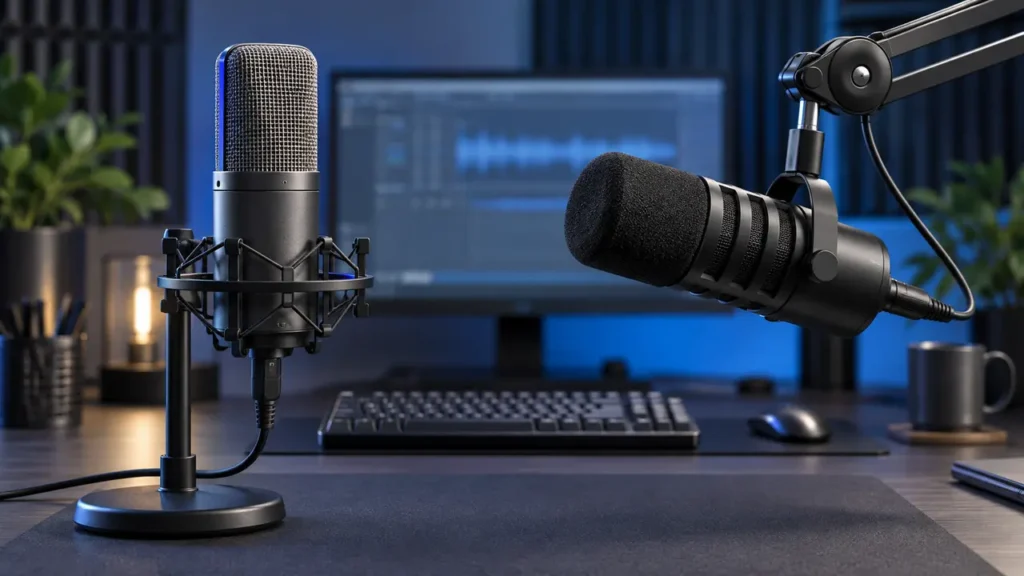
Controle de ganho
Ganho determina quanto o sinal captado será amplificado. Ganho excessivo aumenta ruído e pode fazer a voz distorcer; ganho baixo demais obriga o aplicativo a compensar um sinal fraco. Um controle físico facilita ajustes, mas sua posição deve impedir mudanças acidentais.
Fale no volume que você usará normalmente e observe o medidor do programa. A voz precisa ter margem para momentos mais fortes sem atingir o limite e ficar “achatada” ou áspera. Não copie um valor de ganho de outra pessoa: distância, voz, microfone e programa mudam o resultado.
Saída para fone e monitoramento direto
O monitoramento direto permite ouvir o sinal no próprio microfone antes de ele percorrer o software. Isso reduz o atraso percebido e ajuda a notar ruído, distância incorreta e contato acidental na mesa. Verifique se o produto possui saída para fone e se oferece controle separado entre voz e áudio do computador.
Botão de mudo
Um botão físico de mudo é útil em reuniões e transmissões. Modelos com indicador luminoso facilitam saber se o áudio está ativo. Confira se o botão silencia o sinal no próprio equipamento ou apenas envia um comando ao software, pois o comportamento pode variar.
Base, braço e isolamento de vibração
Uma base leve pode transmitir batidas e digitação da mesa. Braços articulados ajudam a aproximar o microfone e liberar espaço, mas precisam suportar seu peso. Shock mounts reduzem certas vibrações mecânicas, enquanto filtros antipop ajudam a controlar rajadas de ar em consoantes como P e B.
O acessório não corrige um microfone colocado longe. Primeiro ajuste posição e ganho; depois avalie o que realmente precisa ser acrescentado.
Taxa de amostragem e bits definem a qualidade?
Taxa de amostragem e profundidade de bits descrevem como o áudio digital é registrado, mas números maiores não compensam cápsula ruim, ruído eletrônico, distorção ou ambiente com eco. Para voz em vídeo, uma configuração comum e compatível já pode produzir excelente resultado.
A profundidade de bits pode oferecer mais margem durante a gravação, e a taxa precisa ser compatível com o programa utilizado. Na prática, observe se o microfone mantém a voz clara, com baixo ruído e sem cortes. Um modelo anunciado com números altos pode soar pior do que outro melhor projetado.
Também não escolha apenas pela faixa de frequência impressa na caixa. Dois microfones com intervalos semelhantes podem ter respostas e timbres diferentes. Gráficos do fabricante e amostras gravadas em condições comparáveis são mais úteis do que dois números isolados.
Como posicionar o microfone corretamente
- Identifique no manual qual é o lado de captação.
- Aponte essa região para a boca.
- Aproxime o microfone até a voz ficar clara sem exigir ganho exagerado.
- Coloque teclado, ventilador e gabinete na direção menos sensível, respeitando o padrão polar.
- Posicione o equipamento um pouco fora do fluxo direto de ar da boca ou use filtro antipop.
- Grave uma amostra e ajuste distância e ângulo aos poucos.
Quanto mais distante o microfone fica, maior costuma ser a participação do ambiente na gravação. Aproximá-lo aumenta a presença da voz, mas também pode reforçar graves em microfones direcionais e destacar respiração. O ponto ideal é encontrado ouvindo testes, não medindo uma distância universal.
Teclados com clique audível podem aparecer com facilidade na gravação. Caso o barulho esteja atrapalhando, o comparativo entre teclado mecânico e teclado de membrana ajuda a entender as diferenças de construção. Antes de trocar o teclado, porém, tente reposicionar o microfone e diminuir o ganho.
Como configurar e testar o microfone no Windows
- Conecte o microfone diretamente a uma porta USB funcional.
- Abra Configurações > Sistema > Som.
- Na área de entrada, selecione o microfone correto.
- Abra as propriedades do dispositivo e inicie o teste.
- Fale normalmente, interrompa o teste e reproduza a amostra.
- Ajuste o volume de entrada se necessário.
- No aplicativo de reunião ou gravação, selecione o mesmo dispositivo.
Os nomes e a organização dos menus podem mudar conforme a versão do sistema. Se o microfone aparece no Windows, mas não funciona em um programa, confira as permissões de acesso ao microfone nas configurações de privacidade e a seleção de entrada dentro do próprio aplicativo.
Evite instalar drivers encontrados em páginas desconhecidas. Quando houver aplicativo ou firmware próprio, utilize somente o endereço oficial do fabricante.
Como reduzir ruído sem destruir a voz
Comece pela fonte do problema. Afaste o microfone do gabinete, reduza vibrações da mesa, feche janelas quando possível e direcione corretamente a cápsula. Cortinas, tapetes, estantes e superfícies macias podem diminuir reflexos, enquanto paredes vazias e próximas tendem a produzir eco.
Filtros de software são a etapa seguinte. A documentação do OBS explica que a supressão de ruído pode ajudar com sons leves e constantes, como ventoinha e ruído ambiente, mas não foi feita para corrigir uma sala muito barulhenta. Intensidade excessiva pode deixar a voz metálica ou eliminar partes das palavras.
Um expansor reduz sinais abaixo de determinado nível de maneira mais gradual. Um noise gate fecha o áudio quando a voz para, mas um ajuste agressivo pode cortar o começo e o final das frases. Compressor controla variações de volume, enquanto um limiter impede picos de ultrapassarem determinado limite. O limiter costuma ficar no final da cadeia.
Use apenas os filtros necessários e compare sempre com a gravação original. Processamento não recupera detalhes que nunca chegaram limpos ao microfone.
Teste prático para comparar microfones
Uma boa avaliação deve manter condições iguais. Coloque os modelos na mesma posição, desative filtros e grave os seguintes trechos:
- Silêncio do ambiente: alguns segundos sem falar revelam ruído eletrônico, ventiladores e trânsito.
- Voz normal: leia o mesmo parágrafo no volume usado em chamadas.
- Voz forte: fale uma frase mais alta para identificar distorção e falta de margem.
- Consoantes explosivas: diga palavras com P e B para avaliar rajadas de ar.
- Digitação: escreva por alguns segundos enquanto fala.
- Mudança de ângulo: gire levemente a cabeça para perceber quanto a voz muda fora do eixo.
- Monitoramento: confira se o fone apresenta atraso, ruído ou volume insuficiente.
Salve os arquivos sem normalizar o volume e anote distância, ganho, porta USB e programa utilizado. Ao publicar uma recomendação, uma fotografia própria da posição do microfone e pequenas amostras de áudio acrescentam informação que a ficha técnica não oferece. Se você não realizou o teste, não apresente o resultado como experiência pessoal.
Problemas comuns e verificações seguras
| Sintoma | Possível causa | O que verificar |
|---|---|---|
| Microfone não aparece | Porta, cabo, permissão ou driver | Teste outra porta, confira permissões e use o suporte oficial |
| Voz muito baixa | Lado incorreto, distância ou ganho baixo | Reposicione e execute o teste de entrada do Windows |
| Voz estourada | Ganho alto ou microfone muito próximo | Reduza o ganho e mantenha margem no medidor |
| Muito teclado no áudio | Posição inadequada ou ganho excessivo | Mude o ângulo, aproxime a voz e reduza o ganho |
| Eco no quarto | Reflexos e distância elevada | Aproxime o microfone e trate superfícies refletivas |
| Atraso ao ouvir a própria voz | Monitoramento pelo software | Use monitoramento direto quando disponível |
| Ruído ao tocar na mesa | Vibração transmitida pela base | Use braço, base isolada ou shock mount compatível |
| Funciona no Windows, mas não no aplicativo | Entrada errada ou acesso bloqueado | Selecione o dispositivo no programa e revise permissões |
Cabos soltos, conectores quebrados, aquecimento anormal e cheiro estranho exigem interrupção do uso. Não abra um microfone energizado nem aplique líquidos na conexão.
Checklist antes de comprar
- O microfone é dinâmico ou condensador?
- Qual é o padrão polar e qual lado deve ficar voltado para a boca?
- A conexão funciona nas portas disponíveis no computador?
- Cabo, base e adaptadores acompanham o produto?
- Existe controle físico de ganho e mudo?
- Há saída para fone com monitoramento direto?
- O suporte incluído posiciona o microfone perto da boca?
- Um braço separado suporta o peso do modelo?
- O fabricante oferece manual, garantia e atualizações?
- O vendedor e o código exato do produto estão claros?
Perguntas frequentes
Microfone USB precisa de placa de som?
Não de uma placa de som separada para a captação. O próprio microfone possui conversão de áudio e envia o sinal digital ao computador. O sistema ainda precisa reconhecer o dispositivo e o programa deve selecionar a entrada correta.
Microfone dinâmico não capta barulho de fundo?
Ele também capta. A vantagem prática costuma aparecer porque muitos modelos dinâmicos são usados próximos da boca, permitindo menos ganho e uma relação melhor entre voz e ambiente. Distância, padrão polar e posição continuam essenciais.
Condensador é sempre melhor para gravar voz?
Não. Ele pode registrar muitos detalhes em um local silencioso, mas também evidenciar eco e ruídos. Um dinâmico bem colocado pode produzir um resultado mais limpo em quartos comuns. Compare o uso real, não somente o tipo da cápsula.
Preciso comprar um braço articulado?
Não obrigatoriamente. A base incluída pode funcionar se mantiver o microfone perto da boca sem transmitir vibrações. O braço se torna útil quando a base deixa o equipamento distante, ocupa espaço ou registra batidas da mesa.
Microfone USB funciona em qualquer computador?
Nem sempre. Confira sistemas compatíveis, tipo de porta, necessidade de driver e recursos disponíveis. Adaptadores também precisam transportar dados; um acessório feito apenas para energia não resolve a conexão.
Por que minha voz fica baixa mesmo com ganho alto?
O microfone pode estar apontado para o lado errado, distante demais ou selecionado incorretamente no programa. Também pode haver limitação de cabo, porta, driver ou defeito. Faça primeiro o teste nas propriedades de som do Windows.
Supressão de ruído remove latidos e conversas?
Pode reduzir parte do som, mas não existe garantia de eliminar eventos fortes e variáveis sem afetar a voz. O próprio OBS ressalta que seu filtro é mais adequado para ruídos leves e constantes. Posicionamento e controle do ambiente vêm primeiro.
USB-C significa áudio melhor que USB-A?
Não. O formato do conector, sozinho, não determina cápsula, pré-amplificador, conversor ou qualidade do áudio. Compare o projeto do microfone e use a conexão de dados compatível indicada pelo fabricante.
Vale comprar um modelo USB e XLR?
Pode valer para quem pretende começar conectado diretamente ao PC e, no futuro, usar uma interface. Para uso simples e permanente por USB, a segunda conexão talvez não traga benefício proporcional ao preço.
Conclusão
Escolher um microfone USB para PC começa pelo ambiente e pela forma de uso. Um condensador cardioide pode ser excelente em um quarto controlado, enquanto um dinâmico próximo da boca pode facilitar gravações em locais com mais ruído. Padrão polar, posição, ganho e monitoramento têm impacto direto na clareza.
Antes da compra, confirme a compatibilidade, os acessórios e o lado correto de captação. Depois de conectar, faça uma gravação sem filtros, ajuste a distância e compare amostras. Um microfone adequado e bem posicionado costuma entregar mais resultado do que um modelo caro usado longe da boca ou com processamento excessivo.

Publicar comentário